
Рутины
Напоминания, дела по расписанию и заявки с сайта — агент или сотрудник выполняет их сам, в том числе когда вас нет рядом.
Рутина — дело, которое агент или сотрудник делает сам: позже, регулярно или по событию. Сотрудник собирает сводку по утрам, проверяет сайты конкурентов, разбирает почту; агент возвращается к задаче завтра или каждое утро прогоняет тесты. Итог, который вы просили прислать, приходит в чат, а от сотрудника — и в Telegram.
Виды рутин
- Напоминание — «вернись к этому завтра в 10:00»: в назначенное время агент продолжает этот же чат, со всем, что в нём обсуждали. Напоминание удаляется вместе с чатом.
- По расписанию — «каждое утро в 9:00 проверяй почту». Каждое срабатывание — отдельный запуск: агент выполняет задание, записанное в рутину, не видит разговор, где её завели, но знает, чем закончился прошлый запуск. Пока идёт один запуск, следующий ждёт его.
- Без расписания — шаг, который запускают по необходимости: вы кнопкой «Запустить сейчас» или запуск другой рутины. Так агент собирает процесс из шагов: «прогоняй тесты каждое утро, а если они зелёные — запусти ревью и передай ему коммит». Порядок шагов записан в их заданиях, а не в настройках рутин.
- Заявки с сайта — рутина сотрудника срабатывает на каждую заявку с формы на сайте. → Заявки с сайта
Завести рутину
Рутину можно попросить словами или заполнить формой. На странице «Рутины» в боковой панели кнопка «Новая рутина» предлагает оба пути: «Через агента» и «Вручную».
Попросить агента
Напишите агенту или сотруднику, что делать и когда.
Каждый будний день в 9:00 присылай мне план на день.
По пятницам в 17:00 присылай итоги недели: что сделано, что сдвинулось, что требует моего решения.
Каждый понедельник в 9:00 проверяй цены у конкурентов из списка и присылай в Telegram, что изменилось.
Рутина появится на странице «Рутины», а в ходе агента — строкой «Создал рутину» внутри шага: раскройте «Вызвал…», чтобы её увидеть. Если расписание неоднозначное, агент уточнит. «Новая рутина» → «Через агента» открывает новый чат с началом такой просьбы; если сверху выбран сотрудник, просьба уходит в его чат.
Заполнить форму
«Новая рутина» → «Вручную» открывает форму:
- Название и описание — как рутину узнать в списке. Описание — одна строка для вас: что рутина делает и зачем; его можно не заполнять.
- Задание — что сделать при каждом запуске. Запуск видит только задание, поэтому напишите в нём всё, что нужно знать, и кому сообщить итог.
- Когда — «Каждый час», «Каждый день», «По будням», «Раз в неделю» со временем, «Своё расписание» (правило cron) или «Только по запуску». Чаще раза в 5 минут рутина не запускается. Время считается в часовом поясе из формы — по умолчанию в поясе устройства.
- Где работает — на компьютере, в облаке или у сотрудника. На компьютере выберите папку из недавних или «Без папки» — тогда у рутины своя папка и файлы переживают запуск; в облаке — облачный проект. Сотрудник работает в своей папке.
- Модель и режим разрешений — модель запусков и режим; по умолчанию в форме стоит режим компьютера, облака или сотрудника, где рутина работает.
Во вкладке «Шаблоны» — готовые рутины, например «Почта каждое утро»: шаблон открывает форму с описанием, заданием и расписанием, которые можно поправить. Кнопка «Попросить агента» в форме кладёт ту же просьбу в чат. Шаблон «Тесты, затем ревью» заводит две связанные рутины, поэтому сразу открывает чат.
Где их видно
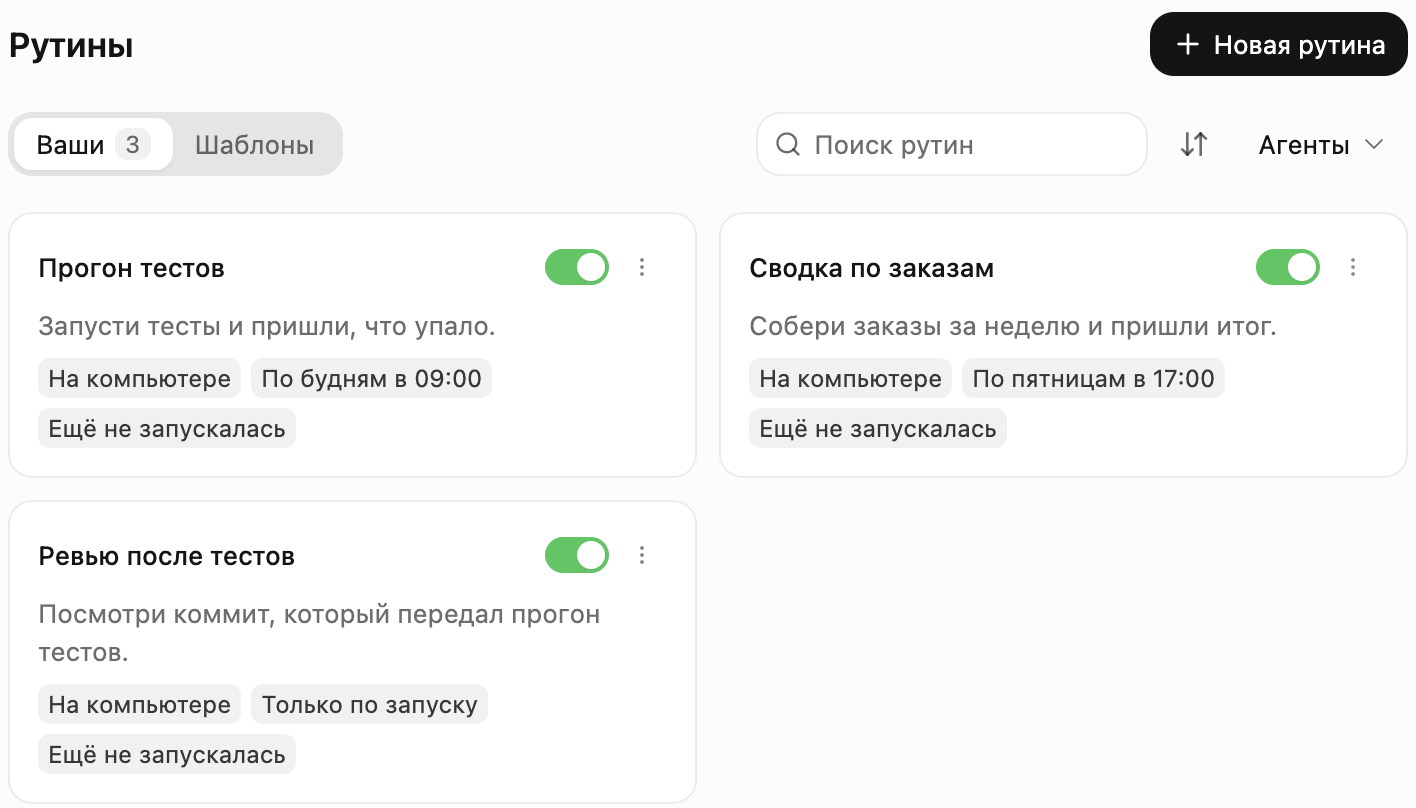
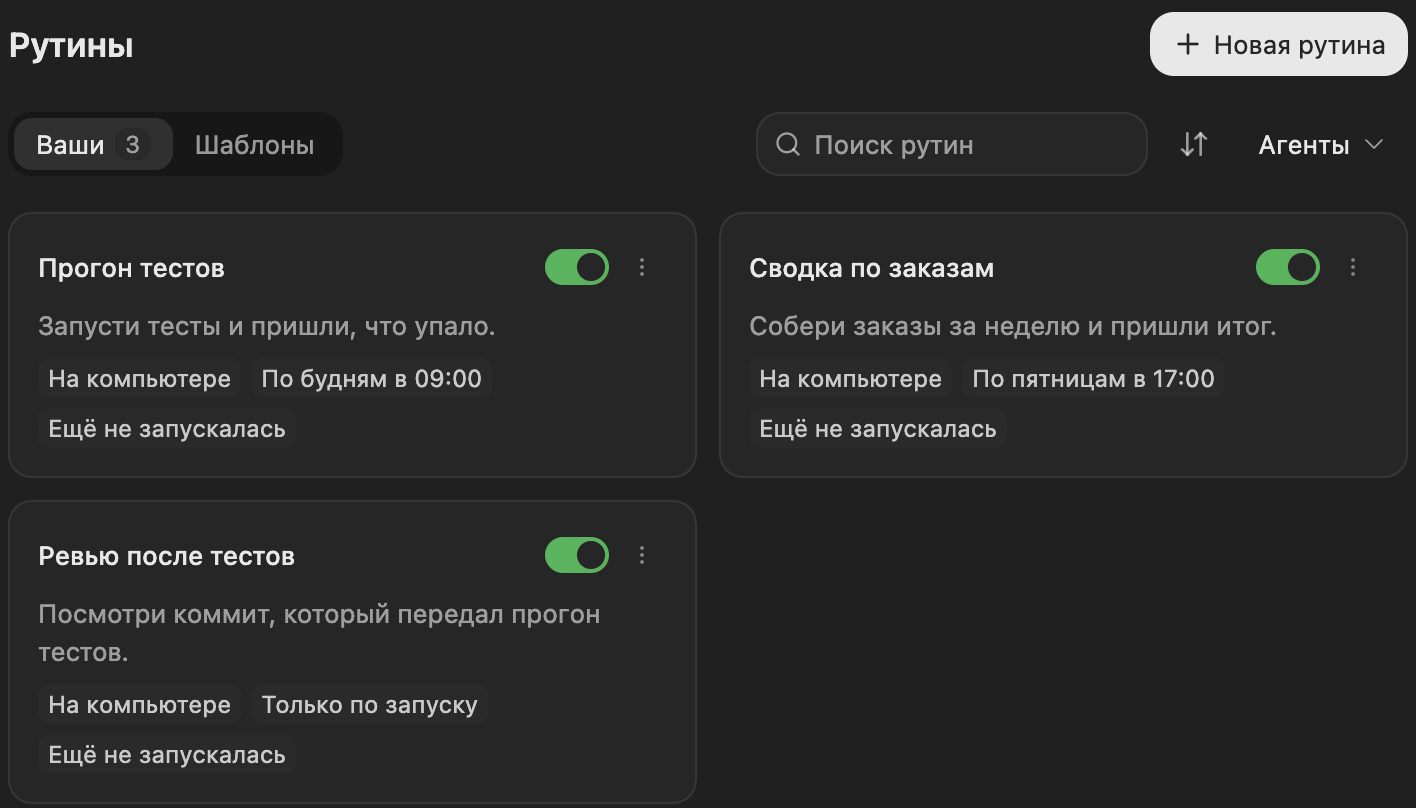
Все рутины собраны на странице «Рутины» в боковой панели. Сначала там рутины агентов — с компьютера и облачные, отмеченные «В облаке»; выбором сверху открываются рутины любого сотрудника или «Все» сразу, у рутины сотрудника тогда стоит его имя. Выбор запоминается на этом компьютере. У сотрудника рутины видны и в правой панели переписки, во вкладке «Обзор», под его экраном.
Каждая рутина — карточка: название, описание и метки — где она работает, когда и как прошёл последний запуск: метка говорит, сколько времени назад он был, а точное время показывает при наведении. Описание агент пишет сам, когда заводит рутину; если его нет, на карточке начало задания. Поиск во вкладке «Ваши» ищет по названию, описанию, заданию и имени сотрудника, а кнопка сортировки ставит первыми ближайший запуск, последний запуск или упорядочивает по названию.
Когда рутина срабатывает, в чате появляется строка «Сработала рутина» с её названием, а под ней — задание, с которым рутина сработала. Страница рутины открывается нажатием на карточку или на название в этой строке. На странице под названием — описание и чат, где рутину завели (у рутины из формы — «Создана вручную»), справа от него — кнопки «Запустить сейчас», «Изменить» и «Удалить рутину». Слева — статус с переключателем и временем следующего запуска, где рутина работает, расписание, модель и режим разрешений; справа — задание и запуски. Запуск открывается как обычный чат: видно, что агент сделал, в него можно написать или остановить его.
Запуски, которые идут сейчас, видны и в боковой панели, в группе «Запуски рутин» над «Избранным», — ваших агентов, облачных и сотрудников. Точка у строки показывает, работает ли запуск или ждёт вас: запуск, которому нужно разрешение или ответ на вопрос, стоит, пока вы его не откроете. Закончившийся запуск из группы уходит — он остаётся в списке запусков своей рутины.
Изменить, поставить на паузу, удалить
- Пауза — переключателем на карточке или на странице рутины, или словами: «поставь сводку продаж на паузу до сентября».
- Изменение — «Изменить» на странице рутины или в меню «⋯» карточки открывает ту же форму: название, описание, задание, расписание, часовой пояс, папку, место, модель и режим. Другая папка нужна следующим запускам, прошлые запуски и их файлы остаются в прежней. Другое место — переезд: кнопка «Перенести» заводит рутину на новом месте, а эту удаляет вместе с запусками; файлы её папки остаются там, где были. Можно и словами в чате: «присылай сводку не в 9, а в 10». Скрипт сотрудника и напоминание меняют только словами, а у заявки с сайта форма правит только название и задание.
- Запустить сейчас — на странице рутины или в меню «⋯» карточки: запуск вне расписания; если предыдущий ещё идёт, новый начнётся после него.
- Модель и режим разрешений — запуски идут на модели чата, где рутину завели (у рутины из формы — на выбранной там). Режим разрешений рутина получает при создании — тот, что был в этот момент у компьютера, где она работает, вашего или облачного, а у рутины сотрудника — в его профиле. Дальше он свой: смена режима в настройках компьютера или сотрудника рутину не меняет. На странице рутины модель и режим выбираются так же, как под полем ввода чата.
- Удаление — «Удалить рутину» на странице рутины, в меню «⋯» карточки или словами: «больше не нужна сводка по конкурентам». Запуски удаляются вместе с ней.
- Почему не сработала — спросите «почему сегодня не пришла сводка?»: сотрудник посмотрит историю запусков и скажет, что пошло не так.
Когда рутина работает
- На этом компьютере — пока открыто приложение; что пропущено, пока оно было закрыто, приходит при следующем запуске.
- В облаке — рутины облачных агентов и сотрудников работают и при выключенном компьютере. Исключение — рутина, которой нужны подключения через компьютер: почта, ВКонтакте, TGStat. С ними она работает, пока на вашем компьютере запущено приложение.
- Лимит тарифа — запуск в облаке занимает место в лимите одновременных задач; если лимит занят, запуск подождёт очереди. → Тарифы и лимиты
Простые проверки сотрудник может оформить как скрипт: такая рутина работает без модели и будит сотрудника, только если что-то пошло не так. Скрипт рутины ходит в сеть, поэтому до сохранения его видят: в режиме «Спрашивать» — вы, на карточке «Скрипт рутины», в режиме «Проверять» — проверка разрешений. В режиме «Разрешать всё» скрипт сохраняется сразу.
Рутина, которую завели по вашей просьбе или формой, — это и есть ваше согласие на её действия. Например, «каждый понедельник отправляй сводку Анне» разрешает отправлять Анне сводку.