
Чат с агентом
Агент — это чат с задачей. Он читает файлы, запускает команды, открывает сайты и возвращает результат.
Откройте «Новый чат», опишите задачу — и агент возьмётся за работу: изучит проект, составит план, внесёт изменения, проверит результат. Вы видите каждый шаг: какие файлы он прочитал, что изменил, какие команды выполнил.
Модели Claude, GPT, DeepSeek и другие — без VPN, с оплатой в рублях.
Поле ввода


Под полем ввода нового чата — настройки, с которых начинается работа:
- Проект — папка, в которой работает агент. В меню проекта — git-ветка, если проект в git: можно переключиться на другую ветку или создать новую. → Проекты и папки, Git-ветки
- Место — «Локально» (на этом компьютере) или «Облако». → Облачные агенты
- Режим разрешений — кнопка со щитом: «Проверять» (по умолчанию), «Спрашивать» или «Разрешать всё». Решает, кто одобряет шаги агента, которые могут что-то изменить. → Разрешения
Слева от поля — меню «+»:
| Пункт | Что делает |
|---|---|
| Добавить файл или фото | Приложить любой файл: картинку, PDF, таблицу. Можно просто перетащить в окно |
| Добавить папку | Дать агенту ещё одну папку рядом с проектом. → Дополнительные папки |
| Навыки, Правила, Подключения, Плагины | Явно подключить к задаче нужное. Обычно агент находит это сам |
| Поиск в интернете | Разрешить агенту искать в сети |
| Только чат | Агент ничего не меняет: читает файлы и историю git, обсуждает и ищет информацию |
Приложенный файл агент открывает сам. PDF он читает по страницам; модель, которая видит картинки, смотрит на сами страницы, поэтому ей доступны и сканы, формулы, таблицы.
Поиск в интернете идёт через ваш аккаунт «Сведума» и входит в расход, как запросы к модели.
«Только чат» можно включить и выключить, пока агент работает: новый режим действует с его следующего шага, дожидаться конца ответа не нужно.
Чтобы сослаться на файл проекта, откройте панель «Файлы», нажмите на файл правой кнопкой и выберите «Добавить в чат». Так же можно добавить выделенные строки из просмотра файла.
Сослаться на другой чат: правый клик по чату в боковой панели → «Скопировать ссылку на чат», затем вставьте её в поле ввода другого чата. Ссылка встанет чипом с названием, а агент прочитает тот чат, когда это понадобится для ответа. В отправленном сообщении чип открывает тот чат.
Задачу можно надиктовать: нажмите микрофон в поле ввода («Диктовать») или Ctrl M и говорите. Распознанный текст можно принять или отклонить перед отправкой. В первый раз система спросит доступ к микрофону. Если его не дали, в приложении для macOS и Windows нажмите «Открыть настройки» рядом с сообщением о нём и включите Сведум в списке; в браузере разрешите микрофон сайту значком слева от адреса.
Модель
Модель выбирается под полем ввода, справа: нажмите на её имя. «Авто» подходит для большинства задач. У модели с рассуждением рядом с именем — вторая кнопка, глубина рассуждения. Что стоит за «Авто», как выбрать глубину и сколько стоят модели → Модели и свой ключ
Пока агент работает
- Дописать уточнение. Enter ставит сообщение в очередь: агент не прерывается и прочитает его по ходу работы, как только закончит текущий шаг. ⌘ Enter (Ctrl Enter) прерывает ход и отправляет сообщение сразу; ответ, который агент писал, обрывается на полуслове. Сообщения из очереди стоят в конце переписки; под каждым — «Отправить сейчас» (прервёт ход и отправит его сразу, остальные из очереди уйдут вместе с ним) и «Убрать». Чтобы поправить текст — нажмите на само сообщение: оно вернётся в поле ввода. В чате Claude Code сообщение, которое агент уже взял, но ещё не прочитал, ни изменить, ни убрать нельзя: под ним остаётся только «Отправить сейчас». В переписке оно встаёт там, где агент его прочитал, — после ответа, который он в тот момент дописывал. Команда, которую агент уже запустил (сборка, тесты, сервер), при этом не обрывается: в следующем ходе агент её видит и может дождаться.
- Смотреть за долгой командой. Сервер, сборку или деплой агент оставляет работать в фоне, и его строка в чате помечена «в фоне». Нажмите на строку — откроется вывод команды, он дописывается, пока она работает. Кнопка «Остановить» в той же строке завершает команду и всё, что она запустила, даже когда агент уже ответил. Пока команда работает, чат в списке чатов не выглядит законченным: у него значок терминала — им же помечены процессы в ленте, — а подсказка называет, сколько команд и агентов ещё идёт. Когда команда закончится, вместо пометки появится «завершилась», «остановлена» или код выхода. Все фоновые команды чата собраны в сводке чата.
- Остановить — кнопка «Стоп» или Esc. Она останавливает ответ агента и команды, которые он оставил работать в этом чате. Архив и удаление чата останавливают его команды, а то, что живёт на машине само, — виртуальная машина, сервер, — продолжает работать: его останавливает только «Остановить» в сводке чата, → Архив и удаление.
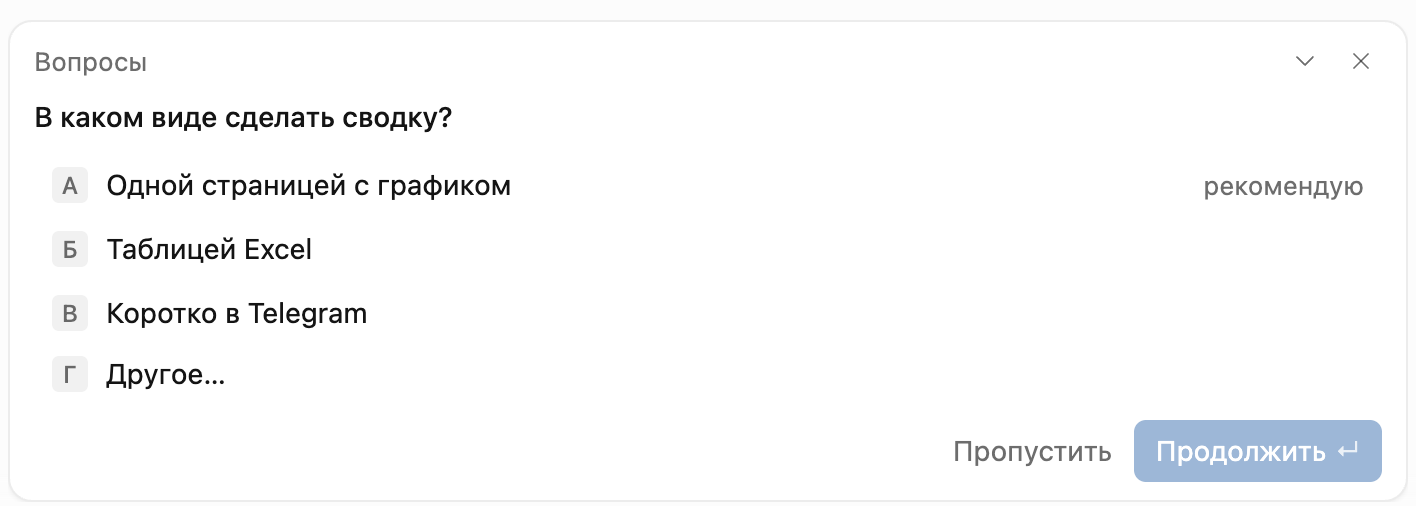
- Ответить на вопросы. Если агенту нужно ваше решение, он задаст вопросы карточкой с вариантами; вариант, который агент выбрал бы сам, помечен «рекомендую». Можно выбрать вариант, написать свой или пропустить. Карточки вопросов, разрешений и подключений стоят над полем ввода и ждут вас сколько угодно. Разрешение для агента, которого запустил чат, приходит карточкой в этот чат с именем агента — по нему открывается его чат. Открыв карточку, агент заканчивает ход и ждёт ответа, но чат свободен: рутины и события в нём работают. Если карточек несколько, они идут по одной, а под первой видно, сколько ждут ещё. Ваш ответ продолжает работу: после «Разрешить» агент повторяет шаг, и он проходит без карточки. Если вместо ответа вы написали в чат, карточки закрываются: агент читает сообщение и, если ответ ещё нужен, спросит снова. Чат, где вас ждёт карточка, отмечен в боковой панели.
- Следить за планом. На длинных задачах агент составляет план и отмечает выполненные шаги. В чате это одна строка — «Составил план», «Обновил план · 3 из 6», «Выполнил план»; щелчок по ней показывает шаги. Весь план виден и в сводке.
Сводка
Когда у чата появляется план, напоминание, файлы, фоновые команды или агенты, рядом с лентой открывается сводка чата. Значок сводки в правом верхнем углу чата убирает её во всех чатах, пока вы не нажмёте его снова; в узком окне сводку открывает тот же значок.
- План — шаги, которые агент составил для задачи, и сколько из них готово.
- Напоминания — что чат попросил напомнить себе и когда, пока напоминание не сработало. Щелчок по строке показывает задание, крестик отменяет напоминание; чтобы перенести время, попросите об этом в чате.
- Результаты — файлы, которые агент создал, изменил или удалил за весь чат, и артефакты чата, свежие сверху. Буква справа от файла — что с ним стало: A — новый, M — изменён, D — удалён (такой файл зачёркнут). Щелчок открывает файл во вкладке «Файлы», артефакт — в каталоге артефактов. Файл, который агент сделал или удалил программой через команду, сюда не попадает — ищите его в «Файлах».
- Работа в фоне — агенты, которых запустил чат, и команды, которые агент оставил работать: сначала идущие, со временем работы, под ними «Завершено». Щелчок по агенту открывает его чат; идущего агента останавливает кнопка в его строке — она завершает только этого агента, а чат получает его отчёт как остановленный вами. У закончившего агента справа итог — «готово», «сбой» или «отменён», а у запуска рутины — «сбой», «промолчал» или «прерван»: «промолчал» значит, что запуск закончился и ничего не сказал, а «прерван» — что его остановили или он оборвался, не дойдя до конца. У запуска, который ответил, справа пусто — когда он был, видно в самой строке. У агента, которого Claude Code запустил сам, своего чата нет: щелчок показывает его работу — задание, шаги и итог — без поля ввода, а написать ему можно только через чат, который его запустил. Щелчок по команде показывает её вывод; он сохраняется и после перезапуска приложения. Идущую команду тоже можно остановить кнопкой в строке; команда, которая ещё шла при перезапуске, помечена «прервана перезапуском».
- Процессы вне приложения — то, что чат запустил, а приложение не ведёт: виртуальная машина, сервер, ушедший в фон, команда, которая пережила свой запуск. Вывода и статуса у них нет, в отличие от команд в «Работе в фоне»; видно, сколько памяти они занимают, и кнопку «Остановить». Если чат простоял больше шести часов, а такое ещё работает, в чате появляется строка с этим списком и кнопкой «Остановить всё». На Windows команда, которую агент запустил в песочнице, останавливает всё своё сама, когда заканчивается, поэтому здесь видно только то, что оставили команды без песочницы.
- Запуски — в чате запуска рутины: все её запуски, свежие сверху, так же, как фоновые задачи. Раздел стоит первым в сводке. Открытый запуск выделен, щелчок по другому открывает его чат.
После ответа
- Копировать ответ — кнопка под ответом берёт последнюю реплику агента в ходе, а не текст шагов, свёрнутых в «Работал». У блока кода своя кнопка — она копирует только код.
- Копировать сообщение — наведите на своё сообщение: под ним появятся время отправки (у вчерашних и старых — с датой) и кнопка «Копировать сообщение». В буфер попадают только эти слова, без ответа на них.
- Скопировать переписку — в меню чата (правый клик по чату в списке или «…» в шапке чата): весь диалог в Markdown, реплики под именами говорящего. Пункт есть у открытого чата: у остальных переписка не загружена.
- Показать в Finder (в Windows — «Показать в проводнике») — правый клик по упоминанию файла в ответе; рядом «Копировать относительный путь». В чате на облачном компьютере помощника этих пунктов нет: файлы там лежат не на вашем компьютере.
- В терминал — кнопка у блока с командой рядом с «Копировать». Команда встаёт в поле ввода терминала вашего проекта и не запускается: посмотрите и нажмите Enter сами. У блоков с кодом на других языках кнопки нет.
- Прослушать — кнопка под ответом читает его вслух, без кода и ссылок. Повторное нажатие останавливает чтение.
- Процитировать — выделите фрагмент, нажмите правой кнопкой и выберите «Цитировать»: он встанет в поле ввода цитатой. Без выделения цитируется всё сообщение.
- Дублировать чат — целиком или «Дублировать отсюда», чтобы попробовать другой путь с середины разговора. Копию ведёт тот же агент — Сведум или Claude Code — в том же месте и на той же модели.
- Изменить сообщение и отправить заново.
- Посмотреть расход — процент заполненного контекста под полем; клик открывает подробности: токены, запросы, скорость. В чате Claude Code и агентов по ACP здесь то, что агент сообщает сам: Cursor сведений о расходе не сообщает, и подробности остаются пустыми.
Озвучка идёт через ваш аккаунт «Сведума» и входит в расход, как поиск в интернете. Агента
можно попросить и об аудиофайле — например, озвучить текст для поста: файл появится в
проекте, в папке assets/generated.
Когда разговор становится длинным, агент сам сжимает старый контекст — в чате появится
строка «Контекст сжат». Работу это не прерывает. Сжать можно и по своей воле: наберите в
поле ввода /compact или /сжать — или нажмите «Сжать историю» в
панели использования. Если агент ещё
отвечает, команда подождёт его и сожмёт сразу после. Переписка остаётся на месте —
короче становится только то, что видит модель.