
Настройки
Что где настраивается — от темы оформления до разрешений агента.
Настройки открываются из меню профиля — клик по вашему имени внизу боковой панели.
«Поиск по настройкам» находит раздел или настройку по названию и открывает её. Ту же настройку, не открывая настроек, находит общий поиск — ⌘ K.
- Основные — аккаунт и выход, обновления приложения и плагинов, продолжение работы агентов после перезапуска, «Не давать компьютеру уснуть, пока агенты работают» — в том числе фоновые команды, первые два часа: «Нет», «От сети» или «Всегда» (с закрытой крышкой ноутбук всё равно засыпает), уведомления об ответах, папка данных, «Внешние ссылки» — домены, которые открываются без спроса (убрать домен — снова спросит; Option/Alt + клик по ссылке тоже).
- Внешний вид — тема (светлая, тёмная или как в системе), язык интерфейса, шрифты и размеры интерфейса и кода, «Показывать в сайдбаре» — какие пункты видны на верхнем уровне, включая «Новый чат»: снятая галочка уводит пункт в «Ещё», оттуда же «Показывать в сайдбаре…» открывает эти галочки.
- Тариф и использование — текущий тариф, расход лимита, баланс, траты и бюджеты помощников, во что каждому обходится проверка разрешений. → Тарифы и лимиты
- Чат — подсказка следующего сообщения, предложенные задачи.
- Память — «Вести память», «Синхронизировать с облаком», «Искать в прошлых чатах» и записи памяти. → Память
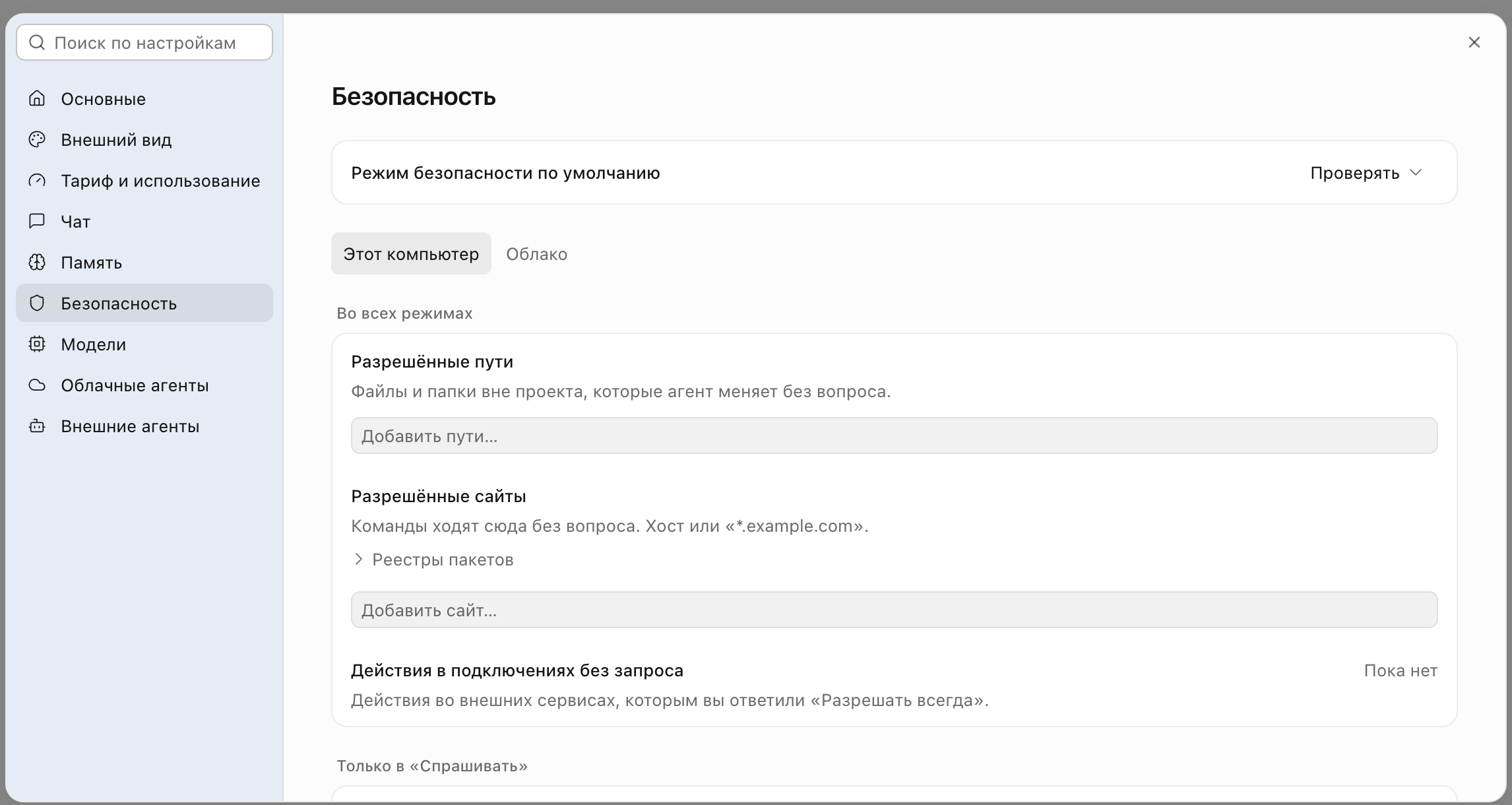
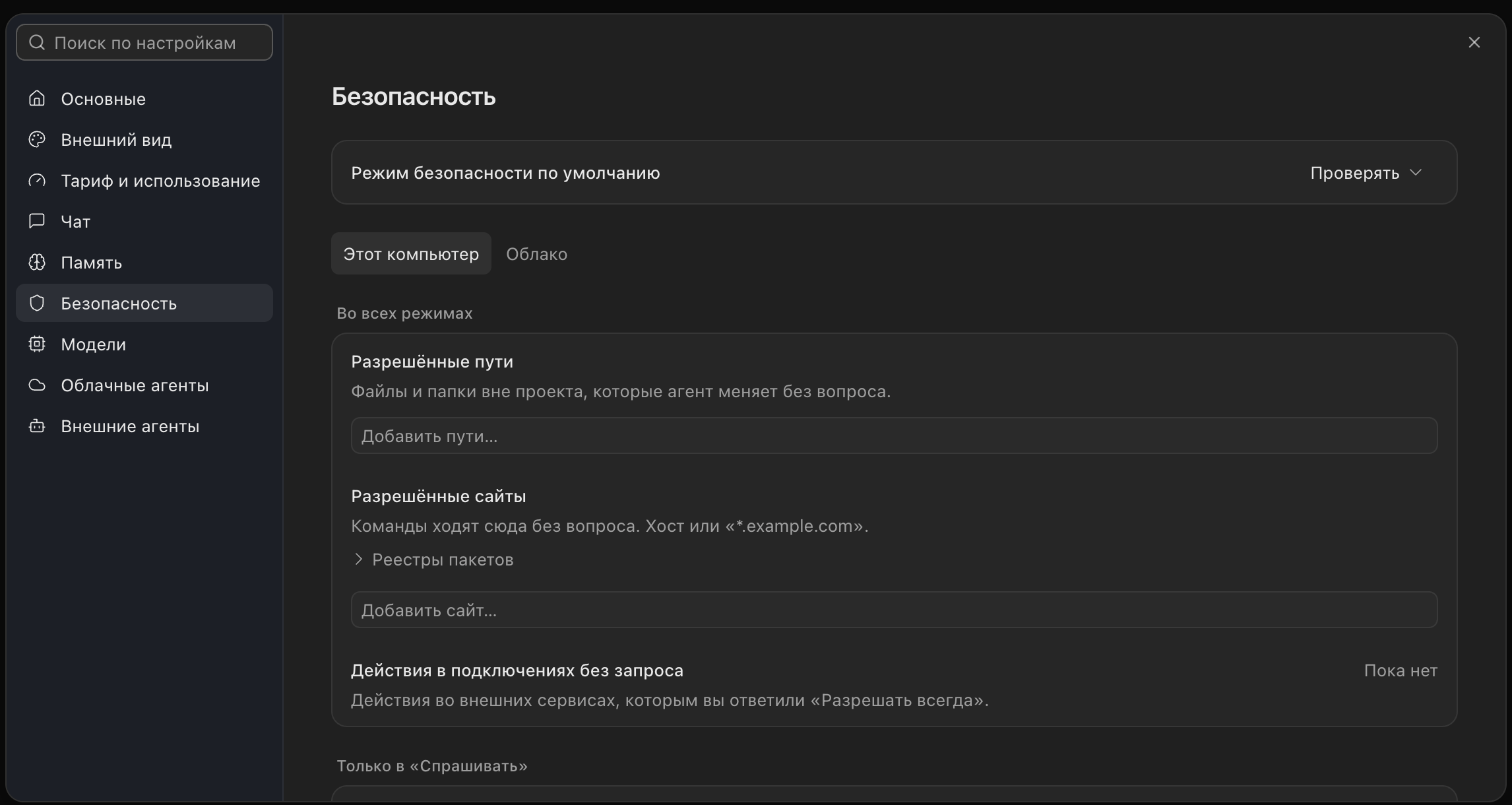
- Безопасность — что агенту можно без вопроса. Вверху — «Режим безопасности по умолчанию»: с него начинают новые чаты, и здесь, и в облаке. Вкладки «Этот компьютер» и «Облако» (облачный агент и помощники; в браузере страница показывает только облако) открывают списки этого места, сгруппированные по режимам: «Во всех режимах» — разрешённые пути, сайты и действия в подключениях без запроса; «Только в «Спрашивать»» — разрешённые команды; «Только в «Проверять»» — команды без проверки и правила проверки. В приложении здесь же «Запросы из облака»: что компьютер делает с запусками агентов, письмами, командами рутинам и итогами облачных агентов и помощников — проверять, спрашивать, запретить или разрешать без проверки. → Разрешения, Как помощник раздаёт работу
- Модели — модели «Сведума», свой API-ключ, свои модели, генерация изображений. → Модели и свой ключ
- Облачные агенты — базовая ветка, префикс веток, pull request, доступ в сеть, ключ облака для SSH. → Облачные агенты
- Внешние агенты — всё об агентах не из «Сведума». Вверху — вкладки места: «Этот компьютер» или «Облако». Место компьютера, как и импорт из Cursor и Claude внизу страницы, есть только в приложении на macOS и Linux. Облачное место работает на облачном компьютере тарифа — без него вместо переключателей стоит «Нужен тариф с облачным компьютером» и «Выбрать план».
Внешние агенты
Вверху страницы — вкладки места: «Этот компьютер» или «Облако». Ниже стоят карточки агентов этого места: Claude Code и те, что вы подключили сами.
- Claude Code — на компьютере или в облаке, смотря какое место выбрано. Он выключен,
пока вы не включите переключатель; тогда его можно выбрать под полем ввода чата и в
рутинах. «Путь к claude» нужен, только если команда
claudeне находится сама. «Проверить» показывает проверку по шагам: итог стоит рядом с ней, а если что-то не так — там же кнопка следующего шага. Путь поменялся — Claude Code проверяется сам. В облаке, в приложении на macOS и Linux, где установлен Claude Code, нажмите «Получить токен» и войдите в Claude в браузере — токен впишется в «Токен подписки» сам. Иначе выполнитеclaude setup-tokenна своём компьютере и вставьте напечатанное в это поле. После этого Claude Code можно выбрать под полем ввода в месте «Облако», в рутинах и исполнителем помощника. Переключатель и токен общие для приложения и Сведума в браузере: включили в одном — включено и в другом. SSH-туннель облака — по ключу облака. - Другие агенты — агенты вроде Gemini CLI, Codex, OpenCode и Cursor на этом компьютере. «Подключить агента» → «Из каталога» → «Подключить»; агента, которого в каталоге нет, добавляют «Своей командой». У агента, который ставится готовым архивом, видно, сколько архив весит: столько скачается при «Подключить». В строке агента — итог последней проверки («Работает», «Нужен вход в учётную запись» или шаг, на котором он не работает), ниже — модели, которые он назвал, и команда. После перезапуска итог не хранится: строка говорит то, что видела, пока окно было открыто. «Проверить» открывает окно проверки: шаги — команда, ответ агента, вход, сессия — идут по ходу, итог остаётся в том же окне. Агенту, которому нужен вход в свою учётную запись, окно предлагает «Войти»: агент открывает браузер сам, и войти нужно в нём. Если способов входа несколько, «Сведум» берёт тот, где входите вы в браузере, а не тот, где нужен ваш ключ. Агент появляется под полем ввода чата рядом с Claude Code.
- Cursor — в облаке: переключатель и «Войти». Ссылку для входа открывают на своём компьютере; сессия остаётся на облачном компьютере.
- Как этот компьютер выходит в сеть — прокси для Claude Code здесь и для других агентов компьютера: «Напрямую», «Через прокси» по его адресу или «Через SSH-туннель» к прокси на вашей машине. После «Сохранить» рядом с «Настроить» видно, «Работает» ли выход к API или «Не работает» — причина во всплывающей подсказке, нажатие проверяет ещё раз; заработал прокси — Claude Code проверяется сам. В облаке прокси свой, у Claude Code в его карточке.
Внизу страницы — импорт навыков, правил и чатов из Cursor и Claude: разовая копия в «Сведум», что поменяется в источнике потом, сюда само не попадёт.
Папка данных
«Настройки → Основные → Папка данных» показывает, где лежат файлы чатов «Без папки»,
артефакты и запланированные задачи, — по умолчанию ~/Svedum. Клик по пути открывает
папку в Finder или Проводнике. Есть только в приложении.
Чтобы хранить их в другом месте, нажмите «Изменить» и выберите пустую папку: «Сведум» скопирует туда файлы и перезапустится, старая папка останется как была. Пока агенты работают, перенести папку нельзя — дождитесь, пока они закончат.
Полезные переключатели
- Уведомлять об ответах агентов и помощников — системное уведомление, когда агент или помощник ответил вам, а окно свёрнуто или неактивно. Клик открывает этот чат. Агенты, которых запустил другой агент, отвечают ему и не уведомляют. Уведомления должны быть разрешены в настройках системы.
- Подсказка следующего сообщения — короткая фраза в пустом поле после ответа. Tab вставляет её как черновик.
- Задачи для параллельной работы — агент по ходу работы предлагает побочные задачи карточкой под своим ответом. Включено по умолчанию. → Задачи, которые предлагает агент