
Разрешения
Что агент делает сам, что проверяет контролёр, а что подтверждаете вы. Три режима — под ваш уровень доверия.
Агент сам читает, ищет и правит файлы в папке проекта. Шаги, которые могут что-то изменить за её пределами, — команды, запись вне проекта, письма и посты во внешних сервисах, — проходят через режим разрешений.
Три режима
| Режим | Как работает |
|---|---|
| Проверять | Каждый шаг, который может что-то изменить, сначала проверяет модель; опасное она останавливает |
| Спрашивать | Каждый шаг за пределами проекта ждёт вашего «да»; правки внутри — без вопросов |
| Разрешать всё | Разрешает всё: команды, запись файлов и действия в подключениях — без вопросов |
- «Проверять» включён по умолчанию и подходит для большинства задач: агент работает без вопросов, а опасное останавливает проверка.
- «Спрашивать» — когда ошибка дорога: каждый шаг за пределами проекта решаете вы.
- «Разрешать всё» — только для задачи, которой вы доверяете полностью: ограничений нет, агент сам отправляет письма, публикует посты и меняет данные в подключённых сервисах. Если агент читает чужие письма или сайты, выберите «Проверять»: текст в них может подсунуть агенту чужую просьбу.
Где выбрать режим
- Для всех чатов — «Настройки → Безопасность», «Режим безопасности по умолчанию»: одно значение для этого компьютера и для облака. Вкладки «Этот компьютер» и «Облако» ниже открывают списки разрешённых выбранного места; в браузере страница показывает только облако.
- Для одного чата — кнопка со щитом под полем ввода, рядом с проектом. Агенты, которых чат запускает, начинают с того же режима. Новый чат начинается с режима, выбранного этой кнопкой последним, — как и с последней модели; уже начатые чаты свой режим не меняют. Выбор в настройках снова делает общий режим режимом новых чатов.
- Для рутины — строка «Режим разрешений» в её настройках на странице «Рутины». → Рутины
- Для помощника — «Режим разрешений» в его профиле; пока его не выбрали, помощник идёт с «Режимом безопасности по умолчанию».
Карточка разрешения
В режиме «Спрашивать», а в «Проверять» — когда решать нужно вам, в чате появляется карточка «Выполнить команду» или «Изменить файл»:
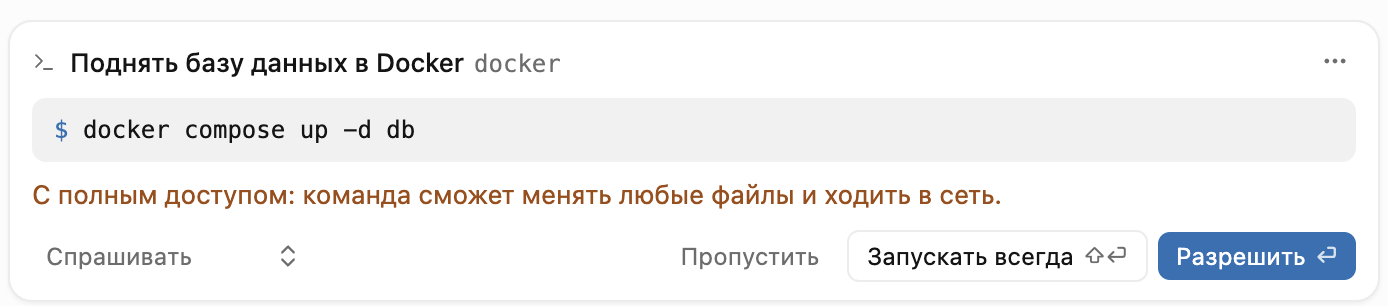
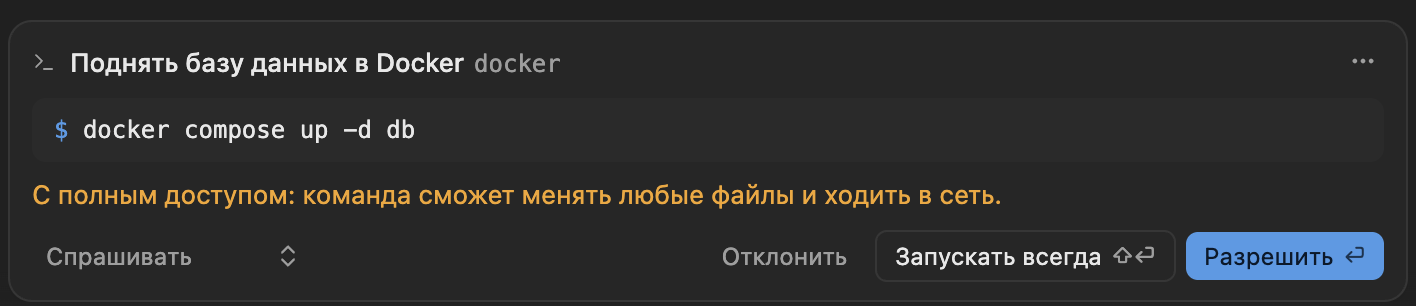
- Разрешить — один раз;
- Запускать всегда / Разрешать всегда — добавить команду или путь в разрешённые;
- Отклонить — отказать, агент поищет другой путь.
Что агенту закрыто без разрешения — файлы вне проекта, ключи, сеть команд — и как работают списки разрешённых команд, путей и сайтов → Команды, файлы и сеть
Проверять
В режиме «Проверять» вместо вас решает отдельная проверка. Она видит до запуска каждую команду, кроме чтения, запросы в интернет, действия в подключениях, запуск агентов и запись вне проекта. Обычную работу проверка пропускает, опасное останавливает, а агент получает причину и ищет другой путь. Если проверка трижды подряд остановила агента или не смогла ответить, появляется обычная карточка. Что именно проверяется, как задать запрет или разрешение словами в чате и где у режима пределы → Проверка разрешений
Действия во внешних сервисах
Изменения во внешних сервисах — отправить письмо, опубликовать пост, создать задачу — подчиняются режиму чата, как любой другой шаг. В режиме «Спрашивать» агент спрашивает карточкой. На ней действие и подключение, например «Отправка письма · Яндекс Почта», и поля, которые уйдут в сервис: кому, тема, текст. «Показать как JSON» показывает вызов целиком. Если подключение не назвало действие и поля, на карточке «Действие в подключении» и их технические имена. В режиме «Проверять» карточку сначала решает проверка, в «Разрешать всё» агент действует без вопросов. Чтение данных разрешения не требует.
«Разрешать всегда» запоминает конкретное действие. Список таких действий — «Настройки → Безопасность → Действия в подключениях без запроса»; оттуда же можно вернуть вопрос.
Помощники и внешний мир
У помощников для писем, публикаций, заказов и оплат есть своё правило сверх режима. → Помощник действует наружу с проверкой или с вашего согласия
Запуски на вашем компьютере из облака
Помощники и облачные агенты запускают работу на вашем компьютере только через настройку «Запросы из облака» в «Настройки → Безопасность»: по умолчанию каждый запуск смотрит проверка, а если она не пропустила, решаете вы. → Как помощник раздаёт работу
Как защищены действия агентов
Почему «Сведум» не полагается на добросовестность модели и какие ограничения стоят вокруг агента — от задания до песочницы и бюджета.
Проверка разрешений
В режиме «Проверять» агент работает без карточек разрешений, а каждый шаг, который может что-то изменить, сначала проверяет отдельная модель.