# Документация «Сведум»
> ИИ-сотрудники и агенты «Сведум»: как поручать работу, настраивать и подключать сервисы.
Все страницы https://svedum.ru/docs одним файлом. Собрано 2026-10-16.
## Содержание
- **Начало работы**
- [Что такое «Сведум»](#что-такое-сведум)
- [Быстрый старт](#быстрый-старт)
- [Установка и вход](#установка-и-вход)
- [Как устроен «Сведум»](#как-устроен-сведум)
- **Сценарии**
- [Сценарии](#сценарии-1)
- [Разбор почты](#разбор-почты)
- [Проверка контрагента](#проверка-контрагента)
- [Госзакупки по утрам](#госзакупки-по-утрам)
- [Сводка руководителю](#сводка-руководителю)
- [КП по ссылке](#кп-по-ссылке)
- [Заявки с сайта](#заявки-с-сайта)
- **Сотрудники**
- [Что такое сотрудник](#что-такое-сотрудник)
- [Завести сотрудника](#завести-сотрудника)
- [Роль и память](#роль-и-память)
- [Как сотрудник раздаёт работу](#как-сотрудник-раздаёт-работу)
- [Telegram](#telegram)
- [Доступ к боту](#доступ-к-боту)
- [Компьютер сотрудника](#компьютер-сотрудника)
- **Чат и агенты**
- [Чат с агентом](#чат-с-агентом)
- [Список чатов](#список-чатов)
- [Рутины](#рутины)
- [Артефакты](#артефакты)
- [Схемы и графики в чате](#схемы-и-графики-в-чате)
- [Агенты запускают агентов](#агенты-запускают-агентов)
- [Терминал, браузер и файлы](#терминал-браузер-и-файлы)
- [Проекты и папки](#проекты-и-папки)
- [Разрешения](#разрешения)
- [Проверка разрешений](#проверка-разрешений)
- **Подключения и настройка**
- [Подключения](#подключения)
- [Плагины и магазин](#плагины-и-магазин)
- [Навыки](#навыки)
- [Правила](#правила)
- [Модели и свой ключ](#модели-и-свой-ключ)
- [Переход с Cursor и Claude Code](#переход-с-cursor-и-claude-code)
- **Для разработчиков**
- [Изменения и ревью](#изменения-и-ревью)
- [Облачные агенты](#облачные-агенты)
- [Команды, файлы и сеть](#команды-файлы-и-сеть)
- [API](#api)
- [Хуки](#хуки)
- [Формат плагина](#формат-плагина)
- [Публикация плагина](#публикация-плагина)
- **Аккаунт**
- [Тарифы и лимиты](#тарифы-и-лимиты)
- [Личный кабинет](#личный-кабинет)
- [Данные и безопасность](#данные-и-безопасность)
- [Настройки](#настройки)
- **Помощь**
- [Частые вопросы](#частые-вопросы)
- [Решение проблем](#решение-проблем)
- [Горячие клавиши](#горячие-клавиши)
- [Поддержка](#поддержка)
## Начало работы
### Что такое «Сведум»
Источник: https://svedum.ru/docs
> ИИ-сотрудники и агенты, которым можно поручить настоящую работу — почту, проверку контрагентов, отчёты, тексты и код.
«Сведум» — рабочая среда, где работу делают ИИ. Вы пишете задачу словами, как коллеге, а
результат возвращается в чат: таблица, текст, отчёт, опубликованная страница или правки в
коде с проверкой перед коммитом.
Работает из России, без VPN. Оплата в рублях картой РФ или через СБП. Начать можно на
бесплатном тарифе, а для компании есть бесплатный [пилот на две недели](https://svedum.ru/#pilot).
#### Два способа поручить работу
- [Сотрудник](#что-такое-сотрудник) — ИИ-сотрудник с ролью и памятью: аналитик, маркетолог, менеджер по продажам. Помнит договорённости, сам раздаёт задачи агентам, работает по расписанию и отвечает в Telegram.
- [Агент](#чат-с-агентом) — Чат с задачей: разобрать документы, подготовить отчёт или поправить код в папке проекта. Сотрудник для этого не нужен.
Сотрудник — это **кто** ведёт участок работы. Агент — это **чат**, в котором работа
делается. Сотрудник сам запускает агентов, а вы можете запускать их напрямую. Подробнее —
в разделе [Как устроен «Сведум»](#как-устроен-сведум).
#### Что можно поручить
| Задача | Как это выглядит |
| ------------------------------------------------------------------------ | --------------------------------------------------------------------------------------------------------------- |
| «Раз в час разбирай почту: заявки — в таблицу, на вопросы готовь ответы» | Письма разложены, черновики готовы, ответ уходит после вашего «да». → [Разбор почты](#разбор-почты) |
| «Проверь ООО по ИНН перед договором» | Статус, руководитель, налоговый режим, реестр МСП — с источником и датой. → [Проверка](#проверка-контрагента) |
| «По пятницам в 17:00 присылай итоги недели в Telegram» | Рутина работает в облаке, даже когда ваш компьютер выключен. → [Сводка](#сводка-руководителю) |
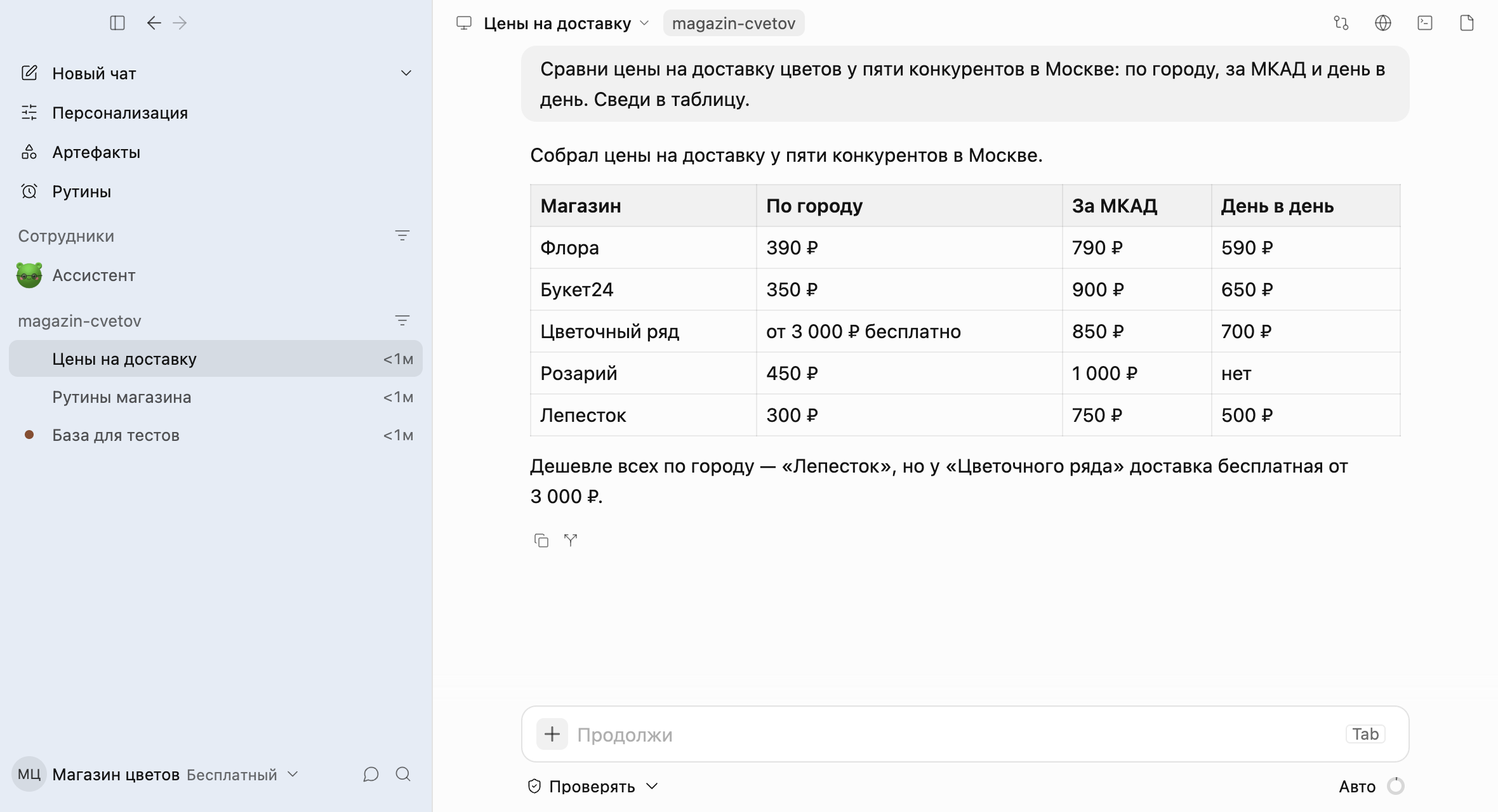
| «Сравни цены пяти конкурентов и сведи в таблицу» | Сотрудник открывает сайты в браузере своего облачного компьютера и присылает таблицу |
| «Сделай КП для клиента и дай ссылку» | Страница, которую клиент открывает без входа. → [КП по ссылке](#кп-по-ссылке) |
| «Добавь оплату картой в корзину и покрой тестами» | Агент в папке проекта правит код, запускает тесты и показывает изменения на ревью |
Больше готовых рецептов — в разделе [Сценарии](#сценарии-1).
#### Где работает
* **Приложение для компьютера** — macOS, Windows и Linux. Агенты работают с файлами на вашем
компьютере, есть терминал, встроенный браузер и ревью изменений.
* **«Сведум в браузере»** — [svedum.ru/workbench](https://svedum.ru/workbench/). Сотрудники и
облачные агенты без установки.
Один аккаунт для браузера и приложения: чаты сотрудников и облачных агентов видны везде.
#### Под вашим контролем
Сотрудник читает сам, а письма, посты и задачи во внешних сервисах отправляет только с
вашего согласия. Каждый его шаг виден в чате, а экран его облачного компьютера можно
смотреть и помогать прямо на нём. Персональные данные аккаунта хранятся на серверах в
России. → [Данные и безопасность](#данные-и-безопасность)
#### С чего начать
- [Быстрый старт](#быстрый-старт) — Первая задача за пять минут — в браузере или в приложении.
- [Сценарии](#сценарии-1) — Готовые рецепты: разбор почты, проверка контрагента, госзакупки, сводка в Telegram.
- [Установка и вход](#установка-и-вход) — Сборки для macOS, Windows и Linux, вход через Yandex ID, VK ID или почту.
- [Тарифы и лимиты](#тарифы-и-лимиты) — Что входит в бесплатный тариф и как считается использование.
- [Пилот для компании](https://svedum.ru/#pilot) — Две недели бесплатно: вместе заводим сотрудника под одну вашу рутину.
- [Переход с Cursor и Claude Code](#переход-с-cursor-и-claude-code) — Перенесите правила, навыки и чаты одной кнопкой.
### Быстрый старт
Источник: https://svedum.ru/docs/quickstart
> Первая задача за пять минут — сотруднику в браузере или агенту в папке проекта.
Выберите, с чего начать. Оба пути работают в одном аккаунте, и позже их можно совмещать:
сотрудник умеет запускать агентов на вашем компьютере.
#### Сотрудник в браузере
Подходит для задач без кода: исследования, тексты, таблицы, регулярные сводки.
##### 1. Откройте «Сведум» в браузере
Перейдите на [svedum.ru/workbench](https://svedum.ru/workbench/) и войдите через Yandex ID,
VK ID или почту.
##### 2. Добавьте сотрудника
В боковой панели наведите на заголовок «Сотрудники» и нажмите «+». Появится «Новый
сотрудник» — дайте ему имя, например «Аналитик». Работать он начинает сразу, роль уточнит
из разговора.
##### 3. Поручите задачу
Напишите так, как написали бы коллеге:
> Сравни цены на доставку цветов у пяти конкурентов в Москве: по городу, за город и день в день. Сведи в таблицу.
Сотрудник разобьёт задачу и запустит агента в облаке. Агент откроет сайты в браузере
своего облачного компьютера — за его работой можно следить в правой панели, во вкладке «Обзор».
##### 4. Заберите результат
Итог придёт в переписку с сотрудником. Файлы и страницы, которые он сделал, лежат в
разделе «Артефакты» — их можно скачать или опубликовать по ссылке.
Дальше: возьмите готовый [сценарий](#сценарии-1) — разбор почты, проверку контрагента,
госзакупки по утрам, — [заведите рутину](#рутины) или [подключите Telegram](#telegram),
чтобы писать сотруднику с телефона.
#### Агент в проекте
Подходит для работы с кодом и файлами на вашем компьютере.
##### 1. Установите приложение
Скачайте сборку для своей системы на [svedum.ru/download](https://svedum.ru/download) и
войдите. Подробности — в разделе [Установка и вход](#установка-и-вход).
##### 2. Откройте проект
Нажмите «Новый чат» (⌘ N на macOS, Ctrl N на
Windows и Linux). Под полем ввода выберите папку проекта — в её меню и git-ветка — и место
запуска «Локально».
##### 3. Опишите задачу
> Добавь оплату картой в корзину и покрой тестами.
Агент прочитает код, составит план, изменит файлы и запустит команды. Если `AGENTS.md`
лежит в корне проекта, агент учтёт его правила.
##### 4. Проверьте изменения
Когда агент закончит, в чате появится карточка «N файлов изменено». Нажмите «Проверить» —
откроется дифф по каждому файлу. Если всё устраивает, сделайте коммит прямо из панели
«Изменения».
Дальше: научитесь [проверять изменения](#изменения-и-ревью), [настройте разрешения](#разрешения)
или [перенесите правила из Cursor и Claude Code](#переход-с-cursor-и-claude-code).
#### Как писать задачи
* **Опишите результат, а не шаги.** «Сведи в таблицу цены и сроки доставки» лучше, чем
«открой сайт, найди раздел доставки…».
* **Дайте контекст.** Для кого результат, в каком формате, какие источники важны.
* **Уточняйте на ходу.** Новое сообщение во время работы встанет в очередь или прервёт
текущий ход — [как выбрать](#пока-агент-работает).
* **Просите проверить.** «Запусти тесты», «сверь с прайсом на сайте» — агент сам проверит
результат перед ответом.
### Установка и вход
Источник: https://svedum.ru/docs/install
> Приложение для macOS, Windows и Linux, версия в браузере и один аккаунт для всего.
#### Приложение или браузер
| | Приложение для компьютера | «Сведум в браузере» |
| --------------------------------------------- | ------------------------- | ------------------- |
| Сотрудники, рутины, Telegram | ✓ | ✓ |
| Агенты в облаке | ✓ | ✓ |
| Агенты на вашем компьютере, с вашими файлами | ✓ | — |
| Терминал, встроенный браузер, ревью и коммиты | ✓ | — |
| Подключения, которые работают через компьютер | ✓ | — |
Начать можно в браузере, а приложение поставить, когда понадобятся ваши файлы и проекты.
#### Установить приложение
##### 1. Скачайте сборку
Откройте [svedum.ru/download](https://svedum.ru/download) — сайт сам предложит сборку для вашей
системы. Доступны macOS (Apple Silicon и Intel), Windows (x64) и Linux.
##### 2. Войдите
При первом запуске нажмите «Войти»: откроется страница входа в браузере. После входа
браузер вернёт вас в приложение.
##### 3. Начните работу
Сразу доступен чат «Без папки» — для задач без кода. Чтобы работать с проектом,
выберите его папку под полем ввода нового чата.
> **Мобильных приложений пока нет**
>
> С телефона удобно писать сотруднику в [Telegram](#telegram) или открыть
> [«Сведум в браузере»](https://svedum.ru/workbench/).
#### «Сведум в браузере»
Перейдите на [svedum.ru/workbench](https://svedum.ru/workbench/). Если вы не вошли, сайт
попросит войти и вернёт обратно. Можно начать и с [главной страницы](https://svedum.ru):
задача из поля ввода откроется у сотрудника.
#### Вход и аккаунт
Войти можно тремя способами:
* **Yandex ID**;
* **VK ID**;
* **почта и пароль**.
Аккаунт один для приложения и браузера. Сотрудники, облачные агенты, тариф и подключения
на аккаунте видны везде, где вы вошли. Чаты агентов на компьютере хранятся на этом
компьютере.
#### Обновления
Приложение само проверяет и скачивает обновления в фоне, а когда сборка готова, предлагает
установить её. Управлять этим можно в «Настройки → Основные → Обновления». Что изменилось
в каждой версии — на странице [Релизы](https://svedum.ru/releases).
Если при закрытии приложения агенты ещё работали, при следующем запуске они продолжат с
того же места. Это переключатель «Продолжать выполнение при запуске» в «Основных». Облачные агенты и сотрудники
закрытие не замечают: они работают дальше, а итог появится в чате, когда приложение снова
запустится.
#### Выйти и удалить аккаунт
* «Настройки → Основные → Аккаунт → Выйти на всех устройствах» завершает все сеансы.
* «Удалить аккаунт» там же удаляет аккаунт и персональные данные без возможности
восстановления. Что и когда стирается в облаке — в разделе
[«Удалить данные»](#удалить-данные).
### Как устроен «Сведум»
Источник: https://svedum.ru/docs/concepts
> Сотрудники, агенты, место работы, проекты и артефакты — пять понятий, на которых держится всё остальное.
#### Сотрудник
Сотрудник — долговечная личность с ролью и памятью. Он отвечает за свой участок работы,
помнит договорённости, ведёт рутины и принимает сообщения в Telegram. С сотрудником одна
переписка: работу ему дают сообщением, каналом или рутиной.
Сотрудник не делает всё в одной переписке. Задачу он выносит в отдельные чаты — агентов — и
собирает из их итогов ответ. → [Сотрудники](#что-такое-сотрудник)
#### Агент
Агент — это **чат с задачей**. Он читает файлы, запускает команды, открывает сайты, вызывает
подключения и возвращает результат. Агента запускаете вы («Новый чат») или сотрудник.
Агент может запускать других агентов-помощников для частей большой задачи.
У агента сотрудника нет личности и памяти: он несёт метку сотрудника, его навыки и
подключения и может читать его память, но остаётся рабочим чатом. → [Агенты](#чат-с-агентом)
#### Где работает агент
Место — это свойство чата, а не отдельный вид агента.
| | На этом компьютере («Локально») | В облаке |
| ------------------ | ------------------------------------------------- | -------------------------------------------------------------- |
| Что видит | Ваши файлы и проекты | Свой облачный компьютер с браузером и подключённый репозиторий |
| Когда работает | Пока открыто приложение | Даже когда ваш компьютер выключен |
| Ограничение тарифа | Не ограничено тарифом | Число одновременных задач в облаке |
| Подходит для | Код, локальные документы, программы на компьютере | Исследования в интернете, рутины, долгие задачи |
Место выбирается под полем ввода. Сотрудник выбирает место сам: в облаке или на вашем
компьютере — если вы разрешили. → [Как сотрудник раздаёт работу](#как-сотрудник-раздаёт-работу)
#### Проект
Проект — папка, в которой работает агент: репозиторий с кодом или папка с документами.
Для задач без кода есть чат «Без папки» — он доступен сразу. В облаке проектом служит
подключённый репозиторий GitHub. → [Проекты и папки](#проекты-и-папки)
#### Артефакт
Артефакт — результат, который живёт отдельно от чата: документ, диаграмма, таблица или
интерактивная страница. Все артефакты собраны в разделе «Артефакты»; любой можно
опубликовать по ссылке. → [Артефакты](#артефакты)
#### Как это расширяется
Всё, что делает агента лучше в вашей работе, подключается без программирования:
* **Правила** — как работать в этом проекте: стиль, команды, запреты. → [Правила](#правила)
* **Навыки** — инструкции для типовых задач, которые агент подключает сам, когда они
нужны. → [Навыки](#навыки)
* **Подключения** — доступ к внешним системам: почта, GitHub, проверка контрагентов, МойСклад и другие. →
[Подключения](#подключения)
* **Плагины** — готовые наборы навыков, правил и подключений из магазина «Сведума». →
[Плагины](#плагины-и-магазин)
## Сценарии
### Сценарии
Источник: https://svedum.ru/docs/scenarios
> Готовые рецепты работы сотрудника — что подключить, что написать и что придёт в ответ.
Сценарий — пошаговый рецепт одной задачи: что подключить, какими словами поручить, что
придёт в ответ и что подтверждаете вы. Начните с любого: сотрудник работает в облаке, а
рутины идут по расписанию, даже когда ваш компьютер выключен.
Если сотрудника ещё нет, заведите его — это минута. → [Завести сотрудника](#завести-сотрудника)
- [Разбор почты](#разбор-почты) — Раз в час разобрать входящие: заявки — в таблицу, на вопросы — черновики ответов.
- [Проверка контрагента](#проверка-контрагента) — Компания или ИП по ИНН перед договором: статус, налоговый режим, реестр МСП.
- [Госзакупки по утрам](#госзакупки-по-утрам) — Каждое утро — новые закупки по вашим ОКПД2, региону и цене.
- [Сводка руководителю](#сводка-руководителю) — Итоги недели по пятницам — в Telegram, без вашего напоминания.
- [КП по ссылке](#кп-по-ссылке) — Коммерческое предложение страницей, которую клиент открывает без входа.
- [Заявки с сайта](#заявки-с-сайта) — Каждая заявка с формы на сайте сразу уходит сотруднику в работу.
Сценарий — отправная точка, а не форма: меняйте задание своими словами, сотрудник уточнит
то, чего не понял. Чтобы он делал задачу одинаково каждый раз, опишите порядок навыком.
→ [Навыки](#навыки)
### Разбор почты
Источник: https://svedum.ru/docs/scenarios/inbox
> Сотрудник раз в час разбирает входящие — раскладывает письма, сводит заявки в таблицу и готовит черновики ответов.
Сотрудник читает новые письма в вашем ящике Яндекс Почты или Почты Mail.ru, раскладывает
их — заявка, вопрос, счёт, спам, — сводит заявки в таблицу и готовит черновики ответов.
Ответ уходит только после вашего «да».
#### Что понадобится
* **Сотрудник** — например, «Офис-менеджер». → [Завести сотрудника](#завести-сотрудника)
* **Приложение на компьютере.** Почта работает [через компьютер](#через-компьютер):
вход в ящик и запросы к нему идут с вашей машины, поэтому сотрудник разбирает почту,
пока на ней запущен «Сведум».
##### 1. Подключите почту
В приложении откройте «Персонализация» → «Плагины» → «Магазин» и добавьте «Яндекс Почта»
или «Почта Mail.ru». В «Персонализация» → «Подключения» нажмите «Настроить» и войдите в
ящик на странице почтового сервиса — пароль в «Сведум» не попадает.
##### 2. Пустите к почте сотрудника
Сотрудник работает в облаке, а почта — на вашем компьютере. В карточке подключения
выберите в «Доступно в облаке» «Всегда» — или оставьте «Спрашивать» и при первом вызове
нажмите «Всегда» на карточке «Облако просит подключение этого компьютера».
##### 3. Поручите разбор
Напишите сотруднику:
> Раз в час разбирай почту: заявки — в таблицу, на вопросы готовь ответы. Вечером пришли сводку, что пришло и что ждёт моего решения.
Сотрудник заведёт [рутину](#рутины) — в шаге его хода будет строка «Создал рутину».
##### 4. Проверьте ответы
Черновики ответов сотрудник показывает в чате: кому, тема, текст. Письмо уходит, только
когда вы его подтвердите — ответьте «отправляй» или поправьте текст сообщением. Письмо на
адрес, которого не было в переписке, проверка разрешений останавливает и передаёт решение
вам. → [Сотрудник действует наружу только с вашего согласия](#сотрудник-действует-наружу-только-с-вашего-согласия)
#### Что можно поменять
* **Расписание** — «разбирай почту каждые полчаса по будням».
* **Правила разбора** — «счета пересылай бухгалтеру», «рассылки не трогай». Правила
сотрудник запоминает. → [Роль и память](#роль-и-память)
* **Куда сводка** — в Telegram, если к сотруднику подключён бот. → [Telegram](#telegram)
Если сотрудник пишет, что компьютер не в сети, — запустите приложение. Остальные причины
и что с ними делать → [Подключение не работает](#подключение-не-работает)
### Проверка контрагента
Источник: https://svedum.ru/docs/scenarios/counterparty
> Компания или ИП по ИНН перед договором — статус, руководитель, налоговый режим и реестр МСП, каждый факт с источником и датой.
Перед договором или первой отгрузкой попросите сотрудника проверить компанию или ИП. Он
соберёт карточку из открытых данных и покажет, откуда каждый факт и на какую дату. Вывода
«можно работать» он не делает: решение остаётся за вами.
#### Что понадобится
* **Сотрудник** — например, «Юрист» или «Бухгалтер». → [Завести сотрудника](#завести-сотрудника)
* **Плагин «Проверка контрагентов»** — «Персонализация» → «Плагины» → «Магазин» →
«Добавить». Входить никуда не нужно: он работает через ваш аккаунт «Сведума», в том
числе в облаке, когда компьютер выключен.
##### 1. Поручите проверку
> Проверь ООО по ИНН 7707083893 перед договором и скажи, что смущает.
Подойдёт и ОГРН, а по названию сотрудник сначала найдёт компанию среди похожих.
##### 2. Прочитайте карточку
В ответе — статус, ОГРН, адрес и руководитель, вид деятельности, налоговый режим и запись
в реестре МСП: категория и численность. У каждого факта — источник и дата. Если источник
компанию не знает или данные устарели, сотрудник так и пишет — это не значит «всё
чисто».
##### 3. Сохраните результат
Попросите оформить проверку документом — «сделай справку для договорного отдела», —
и он придёт [артефактом](#артефакты): его можно скачать или отправить ссылкой.
#### Что можно поменять
* **Несколько компаний сразу** — пришлите список ИНН или таблицу.
* **Регулярно** — «каждый понедельник проверяй наших поставщиков из списка и пиши, если
что-то изменилось». Сотрудник заведёт [рутину](#рутины).
* **Реквизиты в документы** — карточку компании сотрудник берёт и для КП или договора.
→ [КП по ссылке](#кп-по-ссылке)
### Госзакупки по утрам
Источник: https://svedum.ru/docs/scenarios/tenders
> Каждое утро — новые закупки с zakupki.gov.ru по вашим ОКПД2, региону и цене, а по выбранной — разбор документов.
Сотрудник каждое утро ищет на zakupki.gov.ru новые закупки, которые вам подходят, и
присылает подборку: предмет, заказчик, начальная цена и срок подачи. По закупке, которая
заинтересовала, он разберёт документы и подготовит черновик заявки. Подаёте её вы — на
площадке и своей подписью.
#### Что понадобится
* **Сотрудник** — например, «Тендерный менеджер». → [Завести сотрудника](#завести-сотрудника)
* **Плагин «Госзакупки»** — «Персонализация» → «Плагины» → «Магазин» → «Добавить». Входить
никуда не нужно, он работает и в облаке, когда компьютер выключен.
##### 1. Опишите, что ищете
> Каждое утро в 9:00 присылай новые закупки по нашим ОКПД2 в Сибири от 300 тыс. ₽ — только те, где ещё принимают заявки.
Кодов ОКПД2 под рукой нет — опишите товар или услугу словами, сотрудник подберёт коды сам и
покажет, какие взял. Подходят закупки по 44-ФЗ и 223-ФЗ.
##### 2. Получайте подборку
Сотрудник заведёт [рутину](#рутины) и каждое утро будет присылать только новое — то, что
опубликовали после прошлой подборки. Срок подачи он пишет так, как в извещении, с часовым
поясом.
##### 3. Разберите закупку
> Разбери закупку № 0123456789012345678: требования, обеспечение, сроки поставки. Что нужно подготовить?
Документы в Word и Excel сотрудник читает сам, остальные скачивает и разбирает из файла.
Черновик заявки он сохранит [артефактом](#артефакты).
#### Что можно поменять
* **Фильтры** — регион заказчика, диапазон цены, только открытые закупки, свой текст поиска.
* **Куда подборка** — в Telegram, если к сотруднику подключён бот. → [Telegram](#telegram)
* **Отбор** — «закупки с обеспечением больше 5% не присылай». Правило сотрудник запомнит.
→ [Роль и память](#роль-и-память)
Статистики по поставщикам — кто сколько выиграл — в данных zakupki.gov.ru, которые читает
плагин, нет.
### Сводка руководителю
Источник: https://svedum.ru/docs/scenarios/weekly-report
> По пятницам сотрудник сам присылает итоги недели в Telegram — из почты, задач и подключённых сервисов.
Сотрудник собирает итоги недели и сам присылает их вам в Telegram, без напоминания:
коротко суть, а подробности — по ссылке в приложении.
#### Что понадобится
* **Сотрудник** — например, «Ассистент руководителя». → [Завести сотрудника](#завести-сотрудника)
* **Telegram-бот сотрудника** и ваш Telegram, привязанный к нему (строка «Вы в Telegram» в
настройках бота). → [Подключить бота](#подключить-бота)
* **Источники** — то, из чего собирать сводку: [почта](#разбор-почты), МойСклад или
другие [подключения](#подключения), файлы, которые вы присылаете сотруднику.
##### 1. Поручите сводку
> По пятницам в 17:00 присылай в Telegram итоги недели: что сделано, что сдвинулось, что требует моего решения. Продажи бери из МойСклада, обращения — из почты.
Сотрудник заведёт [рутину](#рутины) — в шаге его хода будет строка «Создал рутину».
##### 2. Получите первую сводку
Не ждите пятницы: откройте рутину на странице «Рутины» и нажмите «Запустить сейчас».
Сводка придёт туда, куда вы просили, — в Telegram.
##### 3. Поправьте формат
Ответьте сотруднику, что изменить: «продажи — таблицей по менеджерам», «без
второстепенного». Он поправит задание рутины, и следующая сводка придёт по-новому.
#### Что можно поменять
* **Расписание** — «каждый будний день в 9:00 — план на день», «первого числа — итоги
месяца».
* **Получатели** — «копию присылай Анне». Отправка другому человеку — по вашей просьбе, и
она становится частью рутины.
* **Канал** — сотрудник может публиковать сводку в ваш канал или группу в Telegram.
→ [Сотрудник пишет первым](#сотрудник-пишет-первым)
График или схема из сводки в Telegram не показываются: на их месте придёт ссылка на
переписку в приложении. → [Схемы и графики в чате](#схемы-и-графики-в-чате)
### КП по ссылке
Источник: https://svedum.ru/docs/scenarios/proposal
> Коммерческое предложение страницей — сотрудник собирает его по реквизитам клиента и вашим ценам, клиент открывает ссылку без входа.
Сотрудник готовит коммерческое предложение — отчёт, справку или страницу акции так же —
и сохраняет его артефактом. Вы смотрите, правите словами и публикуете: клиент получает
ссылку и открывает её без входа в «Сведум».
#### Что понадобится
* **Сотрудник** — например, «Менеджер по продажам». → [Завести сотрудника](#завести-сотрудника)
* **Ваши цены** — прайс файлом в переписке или в подключённом сервисе, например МойСклад.
* **Реквизиты клиента** — их сотрудник возьмёт по ИНН через плагин «Проверка контрагентов».
→ [Проверка контрагента](#проверка-контрагента)
##### 1. Поручите КП
> Сделай КП для ООО «Северный ветер», ИНН 7707083893: укладка плитки 120 м², цены из прайса, скидка 7%, доставка отдельной строкой.
Под ответом появится карточка артефакта с названием и кнопкой «Опубликовать».
##### 2. Проверьте и поправьте
Нажмите на название — КП откроется в разделе «Артефакты». Правки пишите сотруднику:
«добавь сроки», «убери вторую позицию». Нужен расчёт на месте — попросите калькулятор: он
появится прямо в чате. → [Схемы и графики в чате](#схемы-и-графики-в-чате)
##### 3. Отправьте клиенту
«Опубликовать» выдаёт ссылку и сразу копирует её. После правок нажмите
«Переопубликовать» — ссылка останется прежней. Клиенту можно отправить и файл: «Скачать
файл» в артефакте. → [Артефакты](#опубликовать)
> **Перед публикацией**
>
> Страницу по ссылке видит любой, у кого она есть. Не публикуйте в КП внутренние цены,
> наценку и личные данные.
#### Сделать КП одинаковыми
Чтобы сотрудник собирал каждое КП по одной структуре, опишите её навыком: «задача клиента
→ решение → стоимость → сроки → контакты», цены — из какого файла, в рублях с НДС или без.
→ [Навыки](#навыки)
### Заявки с сайта
Источник: https://svedum.ru/docs/scenarios/site-leads
> Каждая заявка с формы на сайте — в Тильде или другом конструкторе — сразу уходит сотруднику в работу.
Сотрудник получает каждую заявку с формы на вашем сайте и делает с ней то, что вы
описали: отвечает клиенту, ставит задачу, зовёт менеджера, пишет вам. Подойдёт Тильда или
другой конструктор, который умеет отправлять webhook.
Такую [рутину](#рутины) заводите вы сами, а не сотрудник: у неё есть ключ, и он не должен
попадать в переписку.
##### 1. Опишите, что делать с заявкой
В правой панели переписки с сотрудником, во вкладке «Обзор», нажмите «Заявки с сайта». В
поле «Что делать с заявкой» опишите работу: ответить клиенту, поставить задачу, позвать
менеджера. Если о заявке нужно сказать вам — так и напишите. Нажмите «Получить адрес для
формы».
##### 2. Подключите форму
В Тильде откройте «Настройки сайта» → «Формы» → Webhook и перенесите четыре поля из окна:
адрес, способ передачи ключа, имя ключа и сам ключ. В настройках каждой формы отметьте
этот webhook и опубликуйте страницу.
##### 3. Отправьте пробную заявку
Заполните форму на сайте сами. Запуск появится в боковой панели, в группе «Запуски
рутин», — откройте его и посмотрите, что сотрудник сделал с заявкой.
Каждую заявку сотрудник разбирает отдельным запуском. Если заявки идут потоком, пока
запуск работает, следующий получает все накопившиеся сразу.
#### Адрес, пауза и ключ
* **Адрес и ключ** снова откроет кнопка «Адрес для формы» у рутины.
* **Остановить приём** — переключатель у рутины.
* **Ключ попал в чужие руки** — удалите рутину и подключите заявки заново: старый адрес и
ключ перестанут работать.
То, что вы описали в «Что делать с заявкой», — ваше согласие на эти действия: «ответь
клиенту письмом» разрешает сотруднику отвечать. Для ответа по почте подключите её.
→ [Разбор почты](#разбор-почты)
## Сотрудники
### Что такое сотрудник
Источник: https://svedum.ru/docs/employees
> ИИ-сотрудник с ролью и памятью ведёт участок работы — вы даёте задачи словами, он доводит их до результата.
Сотрудник — это не очередной чат, а коллега на постоянной роли: аналитик, маркетолог,
ассистент руководителя. Он помнит договорённости, сам раздаёт работу агентам, ведёт дела
по расписанию и отвечает в Telegram.
#### Что умеет сотрудник
- [Роль и память](#роль-и-память) — Запоминает ваши правила и факты о работе. Скажите один раз — «отчёты только в рублях» — и он будет это учитывать.
- [Агенты в облаке и на компьютере](#как-сотрудник-раздаёт-работу) — Делит задачу и запускает агентов параллельно. Итоги приходят ему, а он собирает ответ.
- [Рутины](#рутины) — Сводка по понедельникам, мониторинг конкурентов — идут в облаке, даже когда ваш компьютер выключен.
- [Telegram](#telegram) — Подключите бота и пишите сотруднику с телефона. Коллегам — одноразовая ссылка-приглашение.
- [Свой компьютер](#компьютер-сотрудника) — Облачный компьютер с браузером. Смотрите, как сотрудник работает, и помогайте прямо на экране.
- [Подключения](#подключения) — Почта, GitHub, МойСклад, проверка контрагентов и другие системы — через плагины из магазина.
#### Как сотрудник отвечает
Сотрудник пишет как коллега в мессенджере: сначала суть в двух-трёх фразах, которые
удобно и прочитать, и прослушать. Подробности — план, доводы, шаги — он кладёт в тот же
ответ под словами-ссылкой прямо в тексте: нажмите на них, и подробности раскроются ниже.
В Telegram приходит только короткая часть; если пишете из своего Telegram, слова-ссылка
откроют переписку в приложении.
В переписке видно, что сотрудник пишет, каких агентов запускает и о чём спрашивает. Пока
он работает, под сообщением одна строка — что он делает сейчас, а после хода — «Работал»:
нажмите, чтобы увидеть шаги.
Так устроен уровень «Только важное», он включён по умолчанию. Чтобы видеть полные
ответы, выберите «Детализация чата» → «Стандартная» в
[меню сотрудника](#меню-сотрудника), а все шаги вместе с мыслями —
«Полная».
#### Примеры ролей и первых задач
| Роль | Первая задача |
| ---------------------- | ------------------------------------------------------------------------ |
| Аналитик | «Сравни цены пяти конкурентов и сведи в таблицу» |
| Маркетолог | «Подготовь тексты для страницы акции и посты на неделю» |
| Менеджер по продажам | «Найди двадцать компаний под наш продукт и напиши им письма» |
| Ассистент руководителя | «Каждый понедельник в 9:00 присылай в Telegram, что поменяли конкуренты» |
Настраивать роль заранее не нужно. Начните с задачи — сотрудник уточнит роль из
разговора и запомнит правила, которые вы ему скажете.
#### Когда заводить второго сотрудника
Одного сотрудника хватает на многие задачи. Второй нужен, когда у работы другая
ответственность: отдельная память, отдельные рутины, свой Telegram-бот или другой набор
подключений. Не нужно заводить сотрудника на каждый проект или инструмент.
Сколько сотрудников может быть на аккаунте, зависит от тарифа — числа на
[svedum.ru/pricing](https://svedum.ru/pricing). Архивированные в лимит не входят: чтобы
освободить место, архивируйте сотрудника, который сейчас не нужен.
#### Сотрудник действует наружу только с вашего согласия
Письма и сообщения людям, публикации, отправка форм, заказы и оплаты сотрудник делает,
только если вы попросили именно это или подтвердили черновик. Иначе он готовит черновик
и спрашивает. Действия, которые меняют данные во внешних сервисах, дополнительно
оценивает проверка разрешений: то, о чём вы не просили, она останавливает, а если сомневается
или не смогла ответить, спрашивает вас карточкой в чате. Чтобы сотрудник спрашивал о каждом
таком действии, выберите «Спрашивать» в «Режиме разрешений» его профиля. → [Проверка разрешений](#проверка-разрешений)
### Завести сотрудника
Источник: https://svedum.ru/docs/employees/create
> Имя, внешний вид и модель — остальное сотрудник узнает из работы.
##### 1. Добавьте сотрудника
В боковой панели, в разделе «Сотрудники», нажмите «+» — или откройте стрелку рядом с
«Новый чат» и выберите «Новый сотрудник». Появится «Новый сотрудник».
Сотрудники живут в аккаунте, поэтому для них нужно [войти](#вход-и-аккаунт).
##### 2. Назовите его
Дайте имя по роли — «Аналитик», «Маркетолог» — или человеческое. Выберите форму и цвет
аватара, чтобы различать сотрудников в списке, и при желании наденьте ему очки, бантик,
шарфик, кепку или наушники. Новый сотрудник может прийти уже в случайных вещах — их
можно снять. Имя и аватар можно поменять в любой
момент: о новом имени сотрудник узнаёт в переписке с вами — там появится строка
«Имя сотрудника: … → …».
##### 3. Дайте первую задачу
Сотрудник начинает работать сразу. Напишите задачу в переписку — он сам решит, что делать
в этом чате, а что вынести в отдельных агентов.
#### Профиль сотрудника
Профиль открывается в правой панели переписки, вкладка «Профиль», или из меню сотрудника:
правый клик по нему в боковой панели или клик по его имени над перепиской. Там:
* **Имя и аватар.**
* **Модель** — какой моделью сотрудник отвечает в чате. «Авто» подбирает модель под задачу.
* **Режим разрешений** — кто одобряет шаги сотрудника. «Проверять» (по умолчанию):
команды, запросы в интернет и действия во внешних сервисах оценивает проверка.
«Спрашивать»: действия во внешних сервисах подтверждаете вы, карточкой в чате. У каждого
сотрудника свой режим. → [Проверка разрешений](#проверка-разрешений)
* **Бюджет** — сколько сотрудник может тратить в рублях; стрелка открывает его в
«Тарифе и использовании». → [Бюджет сотрудника](#бюджет-сотрудника)
* **В браузере** — в приложении ссылка на того же сотрудника на svedum.ru: открыть её
в браузере или скопировать, чтобы продолжить с другого компьютера без приложения.
Что сотрудник делает — его экран, агенты и рутины — во вкладке «Обзор»
(→ [Облачный компьютер](#компьютер-сотрудника), [Агенты](#как-сотрудник-раздаёт-работу),
[Рутины](#рутины)). Боты, через которые сотруднику пишут, и его переписки с
другими людьми — во вкладке «Каналы». → [Telegram](#telegram) Файлы
сотрудника и их изменения — во вкладках «Файлы» и «Изменения», а план, результаты и
фоновые команды разговора — в [сводке](#сводка) справа от него, как у агента.
#### Меню сотрудника
Правый клик по сотруднику в боковой панели:
* **Добавить в Избранное** — закрепить в «Избранном», сверху.
* **Пометить прочитанным / непрочитанным** — как у чата.
* **Детализация чата** — по умолчанию «Только важное»: краткие ответы с подробностями
под ссылкой, без служебных шагов. → [Детализация чата](#детализация-чата)
* **Переместить в группу** — в одну из своих групп, в новую или из группы.
→ [Группы и порядок](#группы-и-порядок)
* **Дублировать** — копия с той же ролью, памятью, навыками и рутинами. Каналы не
копируются: Telegram-бот остаётся у исходного сотрудника.
* **Архивировать** — убрать из списка, не удаляя. Архивированный сотрудник не занимает
место в лимите, и его рутины не срабатывают. Когда вы его вернёте, рутины снова пойдут
по расписанию: пропущенные повторы не догоняются, а разовая, чьё время прошло, сработает
сразу.
* **Удалить** — сотрудник и его данные, включая переписку и файлы в облаке, удаляются.
Вернуть их можно только через поддержку в течение 30 дней.
Несколько сотрудников выбирают и меняют вместе, как чаты. → [Несколько сразу](#несколько-сразу)
### Роль и память
Источник: https://svedum.ru/docs/employees/memory
> Сотрудник запоминает ваши правила и факты о работе — молча, но всегда видно, что именно он запомнил.
#### Роль — это ваши правила
Роль сотрудника складывается из правил, которые вы ему сказали: объём работы, запреты,
согласования, стиль.
> Отчёты присылай только в рублях и без НДС.
Сотрудник сохранит это правило и ответит строкой «Учту: …» — у неё есть кнопка отмены.
Правило можно поменять или убрать тем же способом: «больше не нужно согласовывать
закупки до 10 000 ₽».
Несколько свойств правил:
* Правилом становятся **только ваши слова** в переписке. Текст писем, сайтов, ответов
подключений или сообщения других людей в Telegram правилом стать не могут.
* Правила применяются сразу и **только сужают** поведение. Расширить возможности
сотрудника правилом нельзя.
* Правила действуют всегда, а не только в той задаче, где их сказали.
#### Память — факты о работе
Кроме правил, сотрудник запоминает факты, которые пригодятся потом: кто ваши конкуренты,
где лежит выгрузка из CRM, кому отправлять сводку. Когда он что-то запоминает, в чате
появляется строка «Запомнил» с коротким названием записи. Нажмите на неё — откроется
сама запись и кнопка «Отменить».
Агенты, которых запускает сотрудник, могут читать его память — поэтому не нужно
повторять контекст в каждой задаче.
Сотрудник не запоминает чувствительные данные: паспортные и банковские реквизиты,
здоровье, религию, политические взгляды. Содержимое писем, сайтов и документов тоже не
попадает в память само — сотрудник спросит вас и сохранит ваше подтверждение.
#### Как управлять памятью
Просто попросите в переписке:
* «Что ты помнишь про наших поставщиков?»
* «Забудь старый адрес склада».
* «Запомни: сводку по продажам смотрит Анна, присылай ей копию».
* «Выключи память» — сотрудник перестанет запоминать новое. Правила роли при этом
остаются.
### Как сотрудник раздаёт работу
Источник: https://svedum.ru/docs/employees/agents
> Сотрудник делит задачу и запускает агентов — в облаке или на вашем компьютере, если вы разрешили.
Переписка с сотрудником — это место для разговора. Работу он выносит в агентов: отдельные
чаты, каждый со своей задачей. Агенты работают параллельно, итоги приходят сотруднику, а
он собирает из них ответ.
Агентов сотрудника нет в общем списке чатов: там только ваши чаты. Они в правой панели
переписки — вкладка «Обзор», раздел «Агенты»: сначала те, что работают, с шагом, на
котором они сейчас, ниже последние. Любого можно открыть и посмотреть, как идёт работа,
или дописать уточнение. Панель сотрудника при этом остаётся на месте, а над чатом агента
стоит имя сотрудника — по нему вы возвращаетесь в переписку. Агента, за которым хотите
следить, закрепите через меню у его названия — «Добавить в Избранное», и он встанет в
«Избранное» в боковой панели.
Вопросы агенты задают не вам, а сотруднику. Что может решить только вы, сотрудник спросит
сам в переписке.
#### В облаке
По умолчанию агенты сотрудника работают в облаке, на [его компьютере](#компьютер-сотрудника):
с браузером, подключениями и навыками сотрудника. Так работают исследования, тексты,
таблицы и рутины.
Облачный агент может работать с репозиторием GitHub: склонировать его, внести правки и
открыть pull request. → [Облачные агенты](#облачные-агенты)
#### На вашем компьютере
Когда задаче нужны ваши файлы или программы — проект с кодом, локальные документы —
сотрудник может запустить агента на вашем компьютере. Для этого нужно запущенное
[приложение](#установка-и-вход) с тем же аккаунтом. Если приложение закрыто или компьютер спит,
сотрудник ждёт его до полуминуты, а потом отвечает, что компьютер не в сети, и ничего
не отправляет — запустите приложение и попросите ещё раз.
Если приложение стоит на нескольких компьютерах, сотрудник выбирает, на каком из них
запустить агента. Компьютер, на котором приложение не открывали неделю, пропадает из
этого списка и возвращается, как только вы его запустите.
Запуск не происходит молча. На компьютере появляется карточка «Запустить поручение на этом
компьютере». На ней написано, какой доступ просит агент: только чтение или ещё правку
файлов, команды и браузер.
* выберите папку, в которой агент будет работать;
* нажмите «Разрешить» — один раз, или «Запускать всегда» — и этот сотрудник сможет
запускать агентов в этой папке без вопроса с тем же доступом или меньшим. Если вы
разрешили всегда только чтение, агент, которому нужно править файлы, снова спросит;
* «Пропустить» — отказаться.
Агент работает в пределах того, что вы разрешили, и сам ничего не спрашивает: если ему
понадобится больше, сотрудник попросит запуск заново.
Если вместо ответа вы написали сотруднику в чат, карточка закрывается: сотрудник читает
сообщение и, если работа ещё нужна, просит запуск снова.
Пока агент не закончил, в переписке внизу видно «Ожидает N агентов». В списке под этой
строкой у агента на компьютере написано, чего он ждёт: компьютер не на связи и с какого
времени, компьютер на связи, но поручение до него ещё не дошло, ваше решение на
компьютере — или что он работает. Если поручение больше не нужно, нажмите «Остановить
агента» — там же или на карточке агента в переписке. Остановить можно и поручение,
которое ещё не дошло до компьютера, даже если компьютер выключен; сотрудник получит
отчёт, что агента остановили вы.
В поручение попадает фрагмент разговора с сотрудником, чтобы агенту не пришлось
переспрашивать. Секреты, рассуждения модели и вывод инструментов оттуда убраны.
> **Запросы от других людей**
>
> Если сотруднику написал не вы, а коллега в Telegram, запуск на вашем компьютере каждый
> раз ждёт вашего «да» — даже если раньше вы нажали «Запускать всегда».
Постоянные разрешения видны и отзываются в «Настройки → Этот компьютер → Разрешения».
#### Агенты знают о работе друг друга
Сотрудники и агенты видят, какие чаты сейчас заняты и чем: сколько идёт работа, на каком
шаге плана чат и что делает в эту минуту. Когда задача касается другого чата, агент может
прочитать его переписку — что там просили, что сделали и к чему пришли — и написать ему.
Прочитать можно те же чаты, которым агент может написать, — в облаке и на компьютере. Из прочитанного
агент видит слова и список действий, но не их результаты: содержимое файлов и ответы
сервисов остаются в том чате.
Переписку сотрудника с другими людьми в Telegram агенты не читают. Если чат слышал кого-то
кроме вас, его читают только чаты, которые тоже слышали; остальные спрашивают его письмом.
Письмо из облака в чат на компьютере спрашивает разрешения; «Всегда для этого проекта»
пускает письма этого облачного проекта без вопроса. Письма с компьютера в облако уходят
сразу; чтобы каждое ждало вашего «да», включите «Спрашивать перед письмом в облако».
Выданное «Всегда» и этот переключатель — в «Настройки → Этот компьютер → Разрешения».
#### Очередь и лимит
В облаке тариф ограничивает число задач, которые выполняются одновременно. Лишняя работа
не теряется: агент показывает «Ждёт очереди» и стартует, когда место освободится. Агенты
на вашем компьютере тарифом не ограничены. → [Тарифы и лимиты](#тарифы-и-лимиты)
### Telegram
Источник: https://svedum.ru/docs/employees/telegram
> Подключите Telegram-бота и пишите сотруднику с телефона, а он пришлёт итог рутины или опубликует пост в ваш канал.
Сотрудник отвечает в Telegram так же, как в «Сведуме»: с той же ролью, памятью и
подключениями. В Telegram у вас своя переписка с сотрудником, отдельная от приложения.
Коллеги и клиенты тоже могут писать сотруднику — каждый в своей переписке, после вашего
допуска. → [Доступ к боту](#доступ-к-боту)
#### Подключить бота
##### 1. Создайте бота
Откройте [@BotFather](https://t.me/BotFather) в Telegram, создайте бота командой `/newbot`
и скопируйте токен вида `123456789:ABC…`.
##### 2. Вставьте токен
В правой панели переписки откройте вкладку «Каналы» → «Telegram-бот». Вставьте токен и
нажмите «Подключить». В разделе «Боты» появится карточка бота и откроются его
настройки. Позже их открывает клик по карточке.
##### 3. Откройте бота
В строке «Писать сотруднику из Telegram» нажмите «Открыть бота в Telegram», а в
Telegram — «Начать». Бот запомнит вас, и можно писать сотруднику.
#### Вы в Telegram
Из Telegram вы пишете в отдельную переписку: в Telegram видна вся она, без реплик,
написанных в приложении. Сотрудник там тот же — помнит вас, знает правила роли и
пользуется вашими подключениями. Когда вы ссылаетесь на разговор в приложении, он
сам заглядывает в переписку там, а из приложения так же видит, о чём вы говорили в
Telegram. Переписки ваших коллег он не читает ни в одной из ваших.
В приложении эта переписка стоит в разделе «Люди» строкой «Вы». Её можно открыть и
продолжить за компьютером; тогда ответ приходит в приложение, а в Telegram — снова
после вашего сообщения оттуда.
Ваш Telegram узнают боты всех ваших сотрудников: для второго бота ничего открывать
не нужно. В настройках бота он показан строкой «Вы в Telegram». Если Telegram
привязали не вы, нажмите «Отвязать мой Telegram во всех ботах» — боты перестанут вас
узнавать, а ваши переписки из Telegram уйдут в архив.
#### Команды бота
В меню бота в Telegram три команды:
* **/new** — начать разговор заново: прежняя переписка уходит в архив, сотрудник не
помнит её контекст. Длинная история дорожает с каждым ответом, так что это и способ
экономить.
* **/stop** — остановить ответ, который сотрудник пишет сейчас.
* **/help** — приветствие бота и список команд.
Команды работают у всех, кто пишет боту. Ваша /new начинает заново переписку в Telegram,
а переписку в приложении не трогает. Ответ сотрудника появляется в чате по мере того,
как он его пишет.
#### Сотрудник пишет первым
Сотрудник может писать сам, без вашего сообщения: присылать вам в Telegram итог рутины
(«каждое утро — сводка продаж») или публиковать посты в ваш канал или группу. Попросите
об этом в переписке с сотрудником или задайте рутину.
Вам сотрудник пишет без подтверждения — нужен только привязанный Telegram (строка «Вы в
Telegram»).
Чтобы сотрудник писал в канал или группу, добавьте туда бота сами, со своего
привязанного Telegram: в канал — администратором с правом публиковать сообщения, в группу
— участником. Из чатов, куда бота добавил кто-то другой, он выходит. Каналы и группы бота
видны в его настройках, в разделе «Каналы и группы». Пока у чата включено «Спрашивать»,
перед каждым сообщением туда сотрудник показывает в переписке карточку «Публикация», и
пост уходит после «Опубликовать». Рутина тоже ждёт вашего ответа.
Выключенный бот не пишет и первым. Если чата нет в разделе «Каналы и группы», удалите
бота из него и добавьте снова со своего Telegram.
#### Если бот не работает
| Статус | Что делать |
| --------------------------------- | --------------------------------------------------------- |
| «Telegram не принял токен бота» | Скопируйте токен из BotFather заново и подключите ещё раз |
| «Не удалось связаться с Telegram» | Проверьте сеть и нажмите «Повторить» |
| «Нужно действие» | Откройте «Подробности» у канала — там будет причина |
Переключатель в карточке бота выключает его для всех сразу: бот отвечает, что сотрудник
сейчас не принимает сообщения, а допуски сохраняются. «Удалить бота» внизу настроек стирает токен и
допуски — чтобы вернуть бота, понадобится токен из BotFather.
### Доступ к боту
Источник: https://svedum.ru/docs/employees/telegram-access
> Коллеги и клиенты пишут сотруднику в Telegram — приглашения, заявки, уровни доступа, бот для всех и лимиты.
Кроме вас, сотруднику в Telegram могут писать другие люди: коллеги по приглашению, а если
вы откроете бота — кто угодно. Каждый пишет в своей переписке, отдельной от вашей; что ему
доступно, решает его уровень. Сначала подключите бота. → [Telegram](#telegram)
#### Доступ для коллег
В строке «Пригласить коллегу» нажмите «Скопировать ссылку-приглашение» и отправьте
ссылку коллеге. Кто откроет её и нажмёт «Начать», сразу сможет писать сотруднику — в
своей переписке, отдельной от вашей. Ссылка
одноразовая и действует 7 дней: для каждого человека скопируйте новую.
Если человек напишет боту без приглашения, во вкладке «Каналы» в разделе «Люди» появится
его заявка: ник или имя из Telegram и то, что он написал первым. На карточке бота — число
заявок, клик по нему открывает их списком.
* **Допустить** — человек может писать сотруднику.
* **Отклонить** — доступа не будет. Заявка без ответа истекает сама.
Когда заявок несколько, над ними справа значки «Допустить все» и «Отклонить все»;
наведите на значок, чтобы увидеть, что он делает. Если кто-то пишет снова после отказа
или отзыва, его заявка помечена «повторно».
#### Что может человек
У каждого, кого вы допустили, свой уровень — его видно в строке человека, клик меняет:
| Уровень | Что может |
| ------------ | --------------------------------------------------------------------------- |
| «Собеседник» | Разговор, поиск в интернете, навыки сотрудника. Без файлов, команд и памяти |
| «Коллега» | Ещё файлы и команды в облаке сотрудника, его агенты и чтение памяти |
Ваши подключения, ваш компьютер и правила роли недоступны ни тем, ни другим. Уровень для
новых людей выбирается в настройках бота: «Новые люди получают». Его смена относится и ко
всем заявкам, которые ждут допуска, даже если в строке уровень меняли вручную; у уже
допущенных уровень остаётся прежним.
#### Бот для всех
Написать боту может любой человек в Telegram, а кому сотрудник отвечает, решает настройка
«Кому отвечать». С «Допущенным» остальные оставляют заявку. С «Всем» сотрудник отвечает
любому — без заявки, сразу с уровнем для новых людей. Его сообщения оплачиваете вы. Для поддержки
клиентов заведите отдельного сотрудника с узкой ролью и поставьте ему
[бюджет](#бюджет-сотрудника).
В настройках бота можно задать «Приветствие» — его бот отправляет, когда человек пишет
впервые и по /start: например, «Здравствуйте! Это поддержка магазина. Напишите вопрос —
ответим здесь». Без приветствия бот обходится короткими служебными фразами.
«Отозвать» в таком боте блокирует человека: его сообщения больше не доходят до
сотрудника. Снять блок можно в списке «Без доступа».
#### Лимиты
В настройках каждого бота — два ограничения для всех, кроме вас. «Сообщений на человека
в день» — сколько человек может прислать за день (по умолчанию 20, пусто — без
ограничения); сверх него бот отвечает, что на сегодня всё. «Одновременных ответов» —
скольким людям сотрудник отвечает сразу (по умолчанию 2); остальные ждут очереди, а ваша
работа очереди не ждёт.
Сколько сотрудник тратит всего, ограничивает его [бюджет](#бюджет-сотрудника).
Пока бюджет исчерпан, бот отвечает людям «Сейчас не могу ответить. Напишите, пожалуйста,
позже».
#### Люди
В разделе «Люди» вкладки «Каналы» — те, кому сотрудник отвечает через ботов, и те, кто
просит ответа. Ваша переписка из Telegram — строка «Вы». Переключатель «Заявки · Активные» показывает тех, кто ждёт допуска, или
тех, кому сотрудник отвечает сейчас; раздел открывается на заявках, если они есть. Когда
сотрудник во всех ботах отвечает всем и ждущих заявок нет, переключателя нет: в списке
те, кому он отвечает. Тех, у кого
доступ отозван, показывает фильтр «Без доступа» за значком воронки. Откройте переписку, чтобы прочитать, о чём человек просил и что ответил
сотрудник. Над такой перепиской стоят имя сотрудника и название чата в Telegram; по имени
вы возвращаетесь в свою переписку. Писать в чужую переписку нельзя: сотрудник отвечает
человеку в Telegram, и ваша реплика туда не попала бы.
Доступ отзывает кнопка «Отозвать» в строке человека. Его переписка остаётся в списке с
пометкой «без доступа», а если он снова получит доступ, диалог начнётся заново.
> **Сотрудник различает, кто пишет**
>
> Правила роли меняют только ваши слова — из приложения или из вашего Telegram.
> Сообщения коллег правилом стать не могут. Действия на вашем компьютере, о которых
> попросили из Telegram, — коллеги или вы сами, — ждут подтверждения в приложении.
#### Несколько ботов
У одного сотрудника может быть несколько ботов — «Подключить ещё бота». Например, один
для вас, другой для отдела. Тогда в «Людях» у каждого человека видно, через какого бота
он пишет, а за значком воронки можно оставить в списке одного бота. Число заявок на
карточке бота открывает заявки именно этого бота.
### Компьютер сотрудника
Источник: https://svedum.ru/docs/employees/cloud-computer
> У сотрудников аккаунта есть облачный компьютер с браузером — смотрите, как они работают, и помогайте прямо на экране.
Сотрудники работают не на вашем компьютере, а на своём — облачном. Там у них рабочий
стол с браузером, рабочие папки и подключения. Это отдельная изолированная машина вашего
аккаунта: у каждого сотрудника свой стол и своя папка, чужие ему не видны.
#### Смотреть, как работает сотрудник
В правой панели переписки откройте «Обзор» → «Экран». Там рабочий стол сотрудника: док
внизу и окно браузера, когда он работает в интернете. Видно, на каком сайте он сейчас и
что делает. Под экраном — адрес открытой вкладки и кнопка «Во весь экран»: она
разворачивает стол на весь монитор, а Esc или «Свернуть экран» возвращают его в панель.
Пока сотрудник не пользуется браузером, его окна на экране нет: браузер запустится сам,
когда понадобится.
#### Помочь сотруднику
Иногда нужна ваша рука: войти на сайт, пройти проверку «я не робот», выбрать вариант,
который сотрудник не может выбрать сам. Делайте это прямо в кадре экрана: кликайте,
печатайте, вставляйте из буфера обмена. Значок браузера в доке выводит браузер вперёд
или открывает новую вкладку.
Сотрудник при этом не останавливается: вы работаете на экране вместе. Если страница
изменилась у него под рукой, он посмотрит на неё заново, а не будет отменять ваше.
Войти на сайт достаточно один раз: вход остаётся у сотрудника и в следующих задачах,
после сна и обновления компьютера, даже если сайт не предлагал «Запомнить меня». Он
пропадёт, только когда истечёт на стороне сайта или вы выйдете на экране. Входы у
каждого сотрудника свои: другие сотрудники их не видят.
#### Пауза
Чтобы сотрудник не трогал экран, пока вы что-то делаете, — например, вводите пароль или
ждёте код из SMS, — нажмите «Пауза» под экраном. Кнопка есть, пока сотрудник работает.
На паузе он ничего не нажимает в браузере и на столе, но может смотреть на экран.
Пауза не снимается сама, сколько бы вы ни отсутствовали, и держится, даже если компьютер
уснул или обновился. Пока она стоит, над полем ввода в чате сотрудника видна карточка
«… на паузе». Снять паузу можно двумя способами:
* нажать «Продолжить» под экраном или на этой карточке;
* написать сотруднику в чат, что можно продолжать: он снимет паузу сам.
Сотрудник снимает паузу только по вашей просьбе: просьба другого человека в канале или
текст на сайте её не снимут.
Если сотрудник в это время работает, он узнаёт о паузе сразу и занимается тем, что
экрана не требует, или ждёт. Когда пауза снята, он продолжает сам с того места, где
остановился. В ленте чата строки «Пауза» и «Пауза снята» показывают, когда это было.
Экран доступен владельцу аккаунта.
#### Сон и пробуждение
Когда у сотрудников нет работы, компьютер засыпает, а просыпается сам, как только
сотрудник берётся за дело: ваше сообщение, рутина, письмо в Telegram. Когда вы
открываете сотрудника, компьютер тоже просыпается — обычно за несколько секунд, а на
экране в это время видно «Компьютер просыпается». Если компьютер уснул, пока
страница сотрудника была открыта, нажмите «Разбудить».
Обновления облачного компьютера ставятся, когда сотрудники свободны: работающую задачу
обновление не прерывает.
За минуту до сна или перезапуска для обновления на экране идёт обратный отсчёт.
Чтобы отложить, кликните по экрану или нажмите клавишу: пока вы работаете на экране,
компьютер не засыпает и не обновляется. Если просто водить мышью, отсчёт не
прервётся.
#### Перезапуск
Если компьютер завис — экран не отвечает, сотрудник не может открыть браузер, —
нажмите «Перезапустить компьютер» рядом с заголовком «Экран» в «Обзоре». Компьютер
выключится и включится снова, обычно это занимает до минуты. Он общий для всех
сотрудников аккаунта, поэтому работа, которую они ведут на нём в этот момент,
прервётся. Файлы, входы на сайты, чаты и память сотрудников остаются.
## Чат и агенты
### Чат с агентом
Источник: https://svedum.ru/docs/agents
> Агент — это чат с задачей. Он читает файлы, запускает команды, открывает сайты и возвращает результат.
Откройте «Новый чат», опишите задачу — и агент возьмётся за работу: изучит проект,
составит план, внесёт изменения, проверит результат. Вы видите каждый шаг: какие файлы он
прочитал, что изменил, какие команды выполнил.
Модели Claude, GPT, DeepSeek и другие — без VPN, с оплатой в рублях.
#### Поле ввода

Под полем ввода нового чата — настройки, с которых начинается работа:
* **Проект** — папка, в которой работает агент. В меню проекта — git-ветка, если проект в
git: можно переключиться на другую ветку или создать новую. → [Проекты и папки](#проекты-и-папки),
[Git-ветки](#git-ветки)
* **Место** — «Локально» (на этом компьютере) или «Облако». → [Облачные агенты](#облачные-агенты)
* **Режим разрешений** — кнопка со щитом: «Проверять» (по умолчанию), «Спрашивать» или «Разрешать всё». Решает,
кто одобряет шаги агента, которые могут что-то изменить. → [Разрешения](#разрешения)
Слева от поля — меню «+»:
| Пункт | Что делает |
| ------------------------------------- | ------------------------------------------------------------------------------------------------------------ |
| Добавить файл или фото | Приложить любой файл: картинку, PDF, таблицу. Можно просто перетащить в окно |
| Добавить папку | Дать агенту ещё одну папку рядом с проектом. → [Дополнительные папки](#дополнительные-папки) |
| Навыки, Правила, Подключения, Плагины | Явно подключить к задаче нужное. Обычно агент находит это сам |
| Поиск в интернете | Разрешить агенту искать в сети |
| Только чат | Агент ничего не меняет: читает файлы и историю git, обсуждает и ищет информацию |
Приложенный файл агент открывает сам. PDF он читает по страницам; модель, которая видит
картинки, смотрит на сами страницы, поэтому ей доступны и сканы, формулы, таблицы.
Поиск в интернете идёт через ваш аккаунт «Сведума» и входит в расход, как запросы к модели.
Чтобы сослаться на файл проекта, откройте панель «Файлы», нажмите на файл правой кнопкой и
выберите «Добавить в чат». Так же можно добавить выделенные строки из просмотра файла.
Задачу можно надиктовать: нажмите микрофон в поле ввода («Диктовать») или Ctrl
M и говорите. Распознанный текст можно принять или отклонить перед отправкой.
#### Модель
Модель выбирается под полем ввода, справа: нажмите на её имя. «Авто» подходит для
большинства задач. У модели с рассуждением рядом с именем — вторая кнопка, глубина
рассуждения. Что стоит за «Авто», как выбрать глубину и сколько стоят модели →
[Модели и свой ключ](#модели-и-свой-ключ)
#### Пока агент работает
* **Дописать уточнение.** Новое сообщение либо встанет в очередь к следующему ответу, либо
прервёт текущий ход и уйдёт сразу. Что делает Enter, написано в поле
ввода, а ⌘ Enter (Ctrl Enter) делает обратное;
поменять их местами — «Настройки → Чат → Очередь сообщений во время работы».
Сообщения в очереди видны над полем ввода; у каждого при наведении — «Отправить
сейчас» (прервёт ход и отправит его сразу, остальные из очереди уйдут вместе с ним),
«Изменить» и «Убрать из очереди».
Команда, которую агент уже запустил (сборка, тесты, сервер), при этом не обрывается:
в следующем ходе агент её видит и может дождаться.
* **Смотреть за долгой командой.** Сервер, сборку или деплой агент оставляет работать в
фоне, и его строка в чате помечена «в фоне». Нажмите на строку — откроется вывод
команды, он дописывается, пока она работает. Кнопка «Остановить» в той же строке
завершает команду и всё, что она запустила, даже когда агент уже ответил. Когда
команда закончится, вместо пометки появится «завершилась», «остановлена» или код выхода.
Все фоновые команды чата собраны в [сводке](#сводка) справа от чата.
* **Остановить** — кнопка «Стоп». Она останавливает ответ агента и команды, которые он
оставил работать в этом чате. Команды чата останавливаются и когда его архивируют.
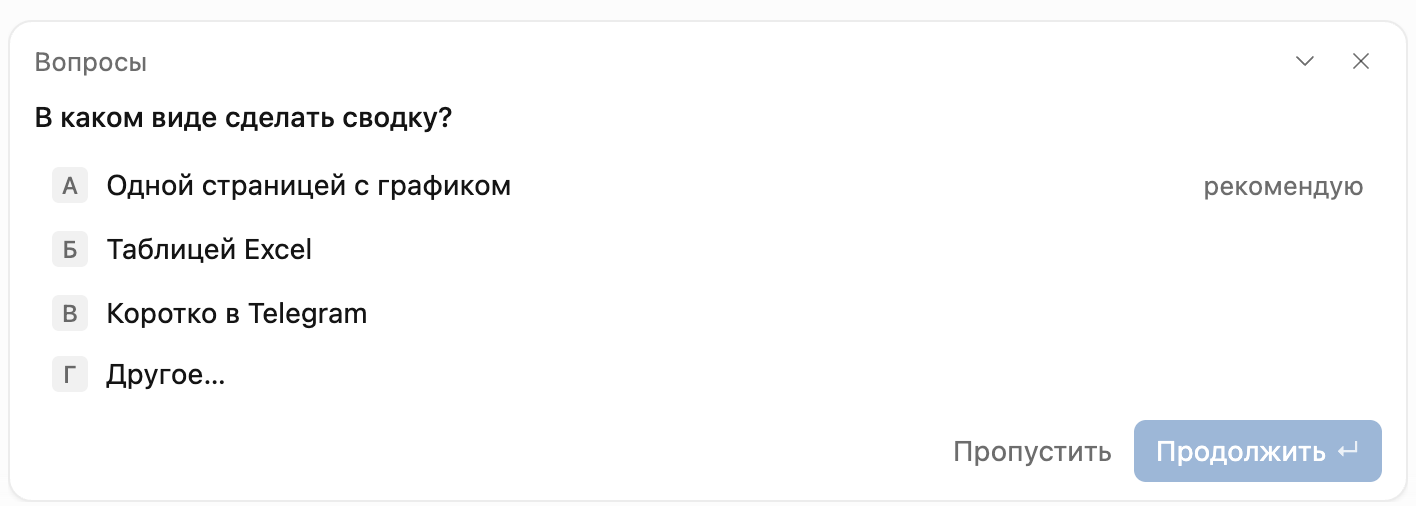
* **Ответить на вопросы.** Если агенту нужно ваше решение, он задаст вопросы карточкой с
вариантами; вариант, который агент выбрал бы сам, помечен «рекомендую». Можно выбрать
вариант, написать свой или пропустить. Карточка вопроса,
разрешения или подключения ждёт вас сколько угодно, а агент не стоит на ней: делает то,
что от ответа не зависит, или заканчивает ход. Ваш ответ продолжает работу: после
«Разрешить» агент повторяет шаг, и он проходит без карточки. Обычное сообщение в чат
карточку не закрывает. Чат, где вас ждёт карточка, отмечен в боковой панели.
* **Следить за планом.** На длинных задачах агент составляет план и отмечает выполненные
шаги. В чате это одна строка — «Составил план», «Обновил план · 3 из 6», «Выполнил
план»; щелчок по ней показывает шаги. Весь план виден и в [сводке](#сводка).
#### Сводка
Когда у чата появляется план, файлы или фоновые команды, справа от него встаёт сводка —
и при открытой правой панели, и при закрытой. В узком окне её нет, чтобы чату хватало
места. Кнопка «Скрыть сводку чата» — первый значок в правом верхнем углу — убирает её
во всех чатах, пока вы не нажмёте её снова.
* **План** — шаги, которые агент составил для задачи, и сколько из них готово.
* **Результаты** — файлы, которые агент создал или изменил, и артефакты чата, свежие
сверху. Щелчок открывает файл во вкладке «Файлы», артефакт — в каталоге артефактов.
Файл, который агент сделал программой через команду, сюда не попадает — ищите его в
«Файлах».
* **Фоновые задачи** — команды, которые агент оставил работать: сначала идущие, со
временем работы и кнопкой остановки, под ними «Завершено». Щелчок по строке
показывает вывод команды.
#### После ответа
* **Скопировать ответ** или блок кода. Правый клик по тексту агента — «Копировать как
Markdown»: исходный текст с разметкой, таблицами и ссылками.
* **Прослушать** — кнопка под ответом читает его вслух, без кода и ссылок. Повторное
нажатие останавливает чтение.
* **Процитировать** — выделите фрагмент, нажмите правой кнопкой и выберите «Цитировать
в ответе»: он встанет в поле ввода цитатой. Без выделения цитируется всё сообщение.
* **Дублировать чат** — целиком или «Дублировать отсюда», чтобы попробовать другой путь
с середины разговора.
* **Изменить сообщение** и отправить заново.
* **Посмотреть расход** — процент заполненного контекста под полем; клик открывает
подробности: токены, запросы, скорость.
Озвучка идёт через ваш аккаунт «Сведума» и входит в расход, как поиск в интернете. Агента
можно попросить и об аудиофайле — например, озвучить текст для поста: файл появится в
проекте, в папке `assets/generated`.
Когда разговор становится длинным, агент сам сжимает старый контекст — в чате появится
строка «Контекст сжат». Работу это не прерывает.
#### Что ещё
- [Рутины](#рутины) — Напоминания и дела по расписанию.
- [Список чатов](#список-чатов) — Поиск, группы, «Избранное», архив.
- [Изменения и ревью](#изменения-и-ревью) — Дифф по файлам, «Проверить» и коммит из приложения.
- [Агенты запускают агентов](#агенты-запускают-агентов) — Большая задача делится между помощниками.
- [Терминал, браузер и файлы](#терминал-браузер-и-файлы) — Правая панель с инструментами.
- [Разрешения](#разрешения) — Что агент делает сам, а что — после вашего «да».
- [Проверка разрешений](#проверка-разрешений) — Как проверка решает за вас и где у неё пределы.
### Список чатов
Источник: https://svedum.ru/docs/agents/chats
> Боковая панель с чатами и сотрудниками — поиск, группы, «Избранное», детализация, архив и удаление.
Боковая панель держит ваши чаты — на этом компьютере и в облаке — и сотрудников. Агенты,
которых запускает сотрудник, в общий список не попадают: они открываются в его панели.
→ [Как сотрудник раздаёт работу](#как-сотрудник-раздаёт-работу)
#### Найти и открыть
* **Новый чат** — ⌘ N.
* **Поиск** — ⌘ K: чаты по названию и тексту,
[настройки](#настройки), сотрудники и проекты, а также действия — новый
сотрудник, тема, вкладки правой панели, переименовать или закрепить открытый чат.
Число в зелёном кружке справа от сотрудника — сколько сообщений он написал, пока вы не
открывали его чат.
#### Группы и порядок
* **Группировка** — по дате, по папкам, по состоянию («Ждут ответа», «В работе»,
«Непрочитанные») или в свои группы. **Сортировка** — по активности, созданию или
названию.
* **Порядок групп и папок** — перетащите группу или папку за заголовок.
* **Избранное** — выберите «Добавить в Избранное» или нажмите булавку на строке чата.
Когда «Избранное» уже есть, чаты и сотрудников можно перетаскивать в него, из него и
внутри него: у них там один общий порядок.
Сотрудников тоже можно переставлять — перетащите строку выше или ниже — и раскладывать по
группам, например по отделам. Группу создаёт кнопка «Новая группа» в заголовке
«Сотрудников», правый клик по списку или пункт «Переместить в группу» → «Новая группа» в
меню сотрудника. Сотрудника переносят в группу и из неё перетаскиванием или тем же пунктом
меню; саму группу перетаскивают за заголовок. Правый клик по группе — «Переименовать» и
«Удалить группу»; при удалении сотрудники остаются в списке.
Порядок и группы сотрудников сохраняются в аккаунте и одинаковы в приложении и в
«Сведуме» в браузере.
#### Детализация чата
Сколько показывать в чате, выбирают в его меню — правый клик по чату или его название
вверху, «Детализация чата»:
* **Полная** — все шаги и мысли модели, в том числе служебные: «Загрузил навык»,
«Посмотрел рутины чата», поиск по памяти, сжатие контекста.
* **Стандартная** — только работа: что агент прочитал, сделал и вызвал. «Думаю» видно,
пока агент думает, но не раскрывается. Так по умолчанию у чатов агентов.
* **Только важное** — пока агент работает, вместо шагов одна строка: что он делает
сейчас; после хода — «Работал». Ответ короткий, с подробностями под ссылкой в тексте.
Так по умолчанию у сотрудников.
Шаг, который не удался, видно на любом уровне.
#### Несколько сразу
⇧-клик выбирает все чаты или сотрудников подряд, ⌥-клик — по одному,
правый клик по пустому месту списка → «Выбрать все». Правый клик по выбранному открывает
меню: прочитать, переместить в группу, архивировать или удалить их вместе. Обычный клик
или Esc снимает выбор.
#### Архив и удаление
* **Архив** — «Архивировать» прячет чат, не удаляя его. «Архивировать все ниже» чистит
старое одним действием.
* **Удалить** — чат удаляется насовсем вместе с перепиской, вложениями, напоминаниями и
скрытыми агентами, которых он запустил; сами вы его не восстановите, поэтому «Сведум»
сначала спрашивает. Если агент работал, его останавливают. Рутины по расписанию, которые
завели в чате, продолжают работать. Агенты, которые стоят в списке отдельной строкой,
остаются, а артефакты — в [«Артефактах»](#артефакты), откуда их удаляют отдельно.
Архив и удаление сотрудника — в его меню. → [Меню сотрудника](#меню-сотрудника)
### Рутины
Источник: https://svedum.ru/docs/routines
> Напоминания, дела по расписанию и заявки с сайта — агент или сотрудник выполняет их сам, в том числе когда вас нет рядом.
Рутина — дело, которое агент или сотрудник делает сам: позже, регулярно или по событию.
Сотрудник собирает сводку по утрам, проверяет сайты конкурентов, разбирает почту; агент
возвращается к задаче завтра или каждое утро прогоняет тесты. Итог, который вы просили
прислать, приходит в чат, а от сотрудника — и в Telegram.
#### Виды рутин
* **Напоминание** — «вернись к этому завтра в 10:00»: в назначенное время агент
продолжает этот же чат, со всем, что в нём обсуждали. Напоминание удаляется вместе
с чатом.
* **По расписанию** — «каждое утро в 9:00 проверяй почту». Каждое срабатывание —
отдельный запуск: агент выполняет задание, записанное в рутину, не видит разговор, где
её завели, но знает, чем закончился прошлый запуск. Пока идёт один запуск, следующий
ждёт его.
* **Без расписания** — шаг, который запускают по необходимости: вы кнопкой «Запустить
сейчас» или запуск другой рутины. Так агент собирает процесс из шагов: «прогоняй тесты
каждое утро, а если они зелёные — запусти ревью и передай ему коммит». Порядок шагов
записан в их заданиях, а не в настройках рутин.
* **Заявки с сайта** — рутина сотрудника срабатывает на каждую заявку с формы на сайте.
→ [Заявки с сайта](#заявки-с-сайта)
#### Завести рутину
Рутину можно попросить словами или заполнить формой. На странице «Рутины» в боковой
панели кнопка «Новая рутина» предлагает оба пути: «Через агента» и «Вручную».
##### Попросить агента
Напишите агенту или сотруднику, что делать и когда.
> Каждый будний день в 9:00 присылай мне план на день.
> По пятницам в 17:00 присылай итоги недели: что сделано, что сдвинулось, что требует моего решения.
> Каждый понедельник в 9:00 проверяй цены у конкурентов из списка и присылай в Telegram, что изменилось.
Рутина появится на странице «Рутины», а в ходе агента — строкой «Создал рутину» внутри
шага: раскройте «Вызвал…», чтобы её увидеть. Если расписание неоднозначное, агент уточнит.
«Новая рутина» → «Через агента» открывает новый чат с началом такой просьбы; если сверху
выбран сотрудник, просьба уходит в его чат.
##### Заполнить форму
«Новая рутина» → «Вручную» открывает форму:
* **Название и описание** — как рутину узнать в списке. Описание — одна строка для вас:
что рутина делает и зачем; его можно не заполнять.
* **Задание** — что сделать при каждом запуске. Запуск видит только задание,
поэтому напишите в нём всё, что нужно знать, и кому сообщить итог.
* **Когда** — «Каждый час», «Каждый день», «По будням», «Раз в неделю» со временем,
«Своё расписание» (правило cron) или «Только по запуску». Чаще раза в 5 минут рутина не
запускается. Время считается в часовом поясе из формы — по умолчанию в поясе устройства.
* **Где работает** — на компьютере, в облаке или у сотрудника. На компьютере выберите
папку из недавних или «Без папки» — тогда у рутины своя папка и файлы переживают запуск;
в облаке — облачный проект. Сотрудник работает в своей папке.
* **Модель и режим разрешений** — модель запусков и [режим](#разрешения); по
умолчанию в форме стоит режим компьютера, облака или сотрудника, где рутина работает.
Во вкладке «Шаблоны» — готовые рутины, например «Почта каждое утро»: шаблон открывает
форму с описанием, заданием и расписанием, которые можно поправить. Кнопка «Попросить агента» в форме
кладёт ту же просьбу в чат. Шаблон «Тесты, затем ревью» заводит две связанные рутины,
поэтому сразу открывает чат.
#### Где их видно
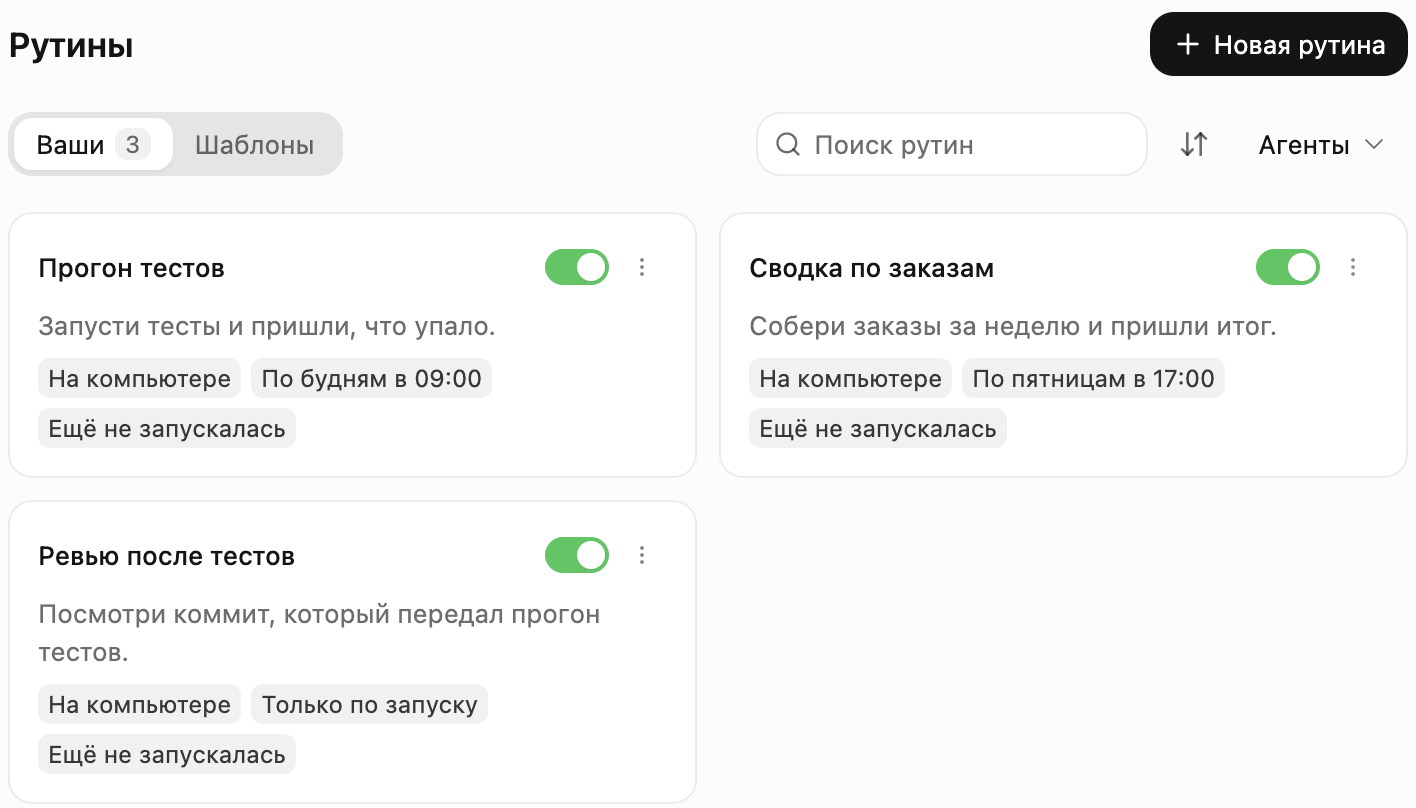
Все рутины собраны на странице «Рутины» в боковой панели. Сначала там рутины агентов —
с компьютера и облачные, отмеченные «В облаке»; выбором сверху открываются рутины любого
сотрудника или «Все» сразу, у рутины сотрудника тогда стоит его имя. Выбор запоминается
на этом компьютере. У сотрудника рутины видны и в правой панели переписки, во вкладке
«Обзор», под его экраном.
Каждая рутина — карточка: название, описание и метки — где она работает, когда и как
прошёл последний запуск: метка говорит, сколько времени назад он был, а точное время
показывает при наведении. Описание агент пишет сам, когда заводит рутину; если его нет,
на карточке начало задания. Поиск во вкладке «Ваши» ищет по названию, описанию, заданию
и имени сотрудника, а кнопка сортировки ставит первыми ближайший запуск, последний запуск или
упорядочивает по названию.
Когда рутина срабатывает, в чате появляется строка «Сработала рутина» с её названием, а
под ней — задание, с которым рутина сработала. Страница рутины открывается нажатием на
карточку или на название в этой строке. На странице под названием — описание и чат, где
рутину завели (у рутины из формы — «Создана вручную»), справа от него — кнопки «Запустить сейчас»,
«Изменить» и «Удалить рутину». Слева — статус с переключателем и временем следующего
запуска, где рутина работает, расписание, модель и режим разрешений; справа — задание и
запуски. Запуск открывается как обычный чат: видно, что агент сделал, в него можно
написать или остановить его.
Запуски, которые идут сейчас, видны и в боковой панели, в группе «Запуски рутин» над
«Избранным», — ваших агентов, облачных и сотрудников. Точка у строки показывает, работает
ли запуск или ждёт вас: запуск, которому нужно разрешение или ответ на вопрос, стоит,
пока вы его не откроете. Закончившийся запуск из группы уходит — он остаётся в списке
запусков своей рутины.
#### Изменить, поставить на паузу, удалить
* **Пауза** — переключателем на карточке или на странице рутины, или словами: «поставь
сводку продаж на паузу до сентября».
* **Изменение** — «Изменить» на странице рутины или в меню «⋯» карточки открывает ту же
форму: название, описание, задание, расписание, часовой пояс, папку, место, модель и
режим. Другая папка нужна следующим запускам, прошлые запуски и их файлы остаются в
прежней. Другое место — переезд: кнопка «Перенести» заводит рутину на новом месте, а
эту удаляет вместе с запусками; файлы её папки остаются там, где были. Можно и словами
в чате: «присылай сводку не в 9, а в 10». Скрипт сотрудника и напоминание меняют только
словами, а у заявки с сайта форма правит только название и задание.
* **Запустить сейчас** — на странице рутины или в меню «⋯» карточки: запуск вне расписания; если предыдущий ещё идёт, новый начнётся
после него.
* **Модель и режим разрешений** — запуски идут на модели чата, где рутину завели (у
рутины из формы — на выбранной там). [Режим разрешений](#разрешения) рутина
получает при создании — тот, что был в этот момент у компьютера, где она работает,
вашего или облачного, а у рутины сотрудника — в его профиле. Дальше он свой: смена режима
в настройках компьютера или сотрудника рутину не меняет. На странице рутины модель и
режим выбираются так же, как под полем ввода чата.
* **Удаление** — «Удалить рутину» на странице рутины, в меню «⋯» карточки или словами: «больше не нужна сводка по
конкурентам». Запуски удаляются вместе с ней.
* **Почему не сработала** — спросите «почему сегодня не пришла сводка?»: сотрудник
посмотрит историю запусков и скажет, что пошло не так.
#### Когда рутина работает
* **На этом компьютере** — пока открыто приложение; что пропущено, пока оно было закрыто,
приходит при следующем запуске.
* **В облаке** — рутины облачных агентов и сотрудников работают и при выключенном
компьютере. Исключение — рутина, которой нужны подключения
[через компьютер](#через-компьютер): почта, ВКонтакте, TGStat.
С ними она работает, пока на вашем компьютере запущено приложение.
* **Лимит тарифа** — запуск в облаке занимает место в лимите одновременных задач; если
лимит занят, запуск подождёт очереди. → [Тарифы и лимиты](#тарифы-и-лимиты)
Простые проверки сотрудник может оформить как скрипт: такая рутина работает без модели и
будит сотрудника, только если что-то пошло не так. Скрипт рутины ходит в сеть, поэтому до
сохранения его видят: в режиме «Спрашивать» — вы, на карточке «Скрипт рутины», в режиме
«Проверять» — проверка разрешений. В режиме «Разрешать всё» скрипт сохраняется сразу.
Рутина, которую завели по вашей просьбе или формой, — это и есть ваше согласие на её действия.
Например, «каждый понедельник отправляй сводку Анне» разрешает отправлять Анне сводку.
### Артефакты
Источник: https://svedum.ru/docs/artifacts
> Документы, диаграммы, таблицы и интерактивные страницы, которые делает агент, — в одном месте и с публикацией по ссылке.
Артефакт — результат, который удобнее открыть отдельно, чем читать в чате: отчёт, план,
диаграмма, расчёт, лендинг акции, интерактивная страница с графиками.
#### Как получить артефакт
Попросите агента или сотрудника сделать результат документом или страницей:
> Сделай страницу с итогами квартала: выручка по месяцам на графике, топ-5 клиентов, выводы.
> Нарисуй диаграмму процесса обработки заказа — от корзины до доставки.
Под ответом агента появится карточка артефакта: название, вид и кнопка
«Опубликовать». Нажмите на название — артефакт откроется в разделе «Артефакты» в
боковой панели. Там собраны артефакты всех ваших чатов, в том числе сотрудников, с поиском.

Виды артефактов: документ, веб-страница, диаграмма, код и текст. Просмотр можно
переключить на исходный код.
#### Опубликовать
Кнопка «Опубликовать» — в карточке в чате и в самом артефакте — выдаёт публичную ссылку,
её можно отправить клиенту или коллеге. Ссылка открывается без входа в «Сведум». После
публикации из чата ссылка уже скопирована и видна под названием, а кнопка в карточке
меняется на «Копировать ссылку».
* Изменили артефакт — нажмите «Переопубликовать», ссылка останется прежней. Пока вы этого
не сделали, артефакт помечен «Есть неопубликованные изменения».
* «Снять с публикации» — ссылка перестанет открываться.
> **Перед публикацией**
>
> Публичную страницу видит любой, у кого есть ссылка. Не публикуйте секреты и личные
> данные. У опубликованной страницы нет своего сервера: формы на ней никуда не
> отправляют данные.
#### Скачать и скопировать
У артефакта есть «Скачать файл», «Копировать файл» и «Копировать ссылку». Файлы, которые
агент создал в проекте, лежат и в самой папке проекта.
#### Удалить
Кнопка с корзиной в артефакте в разделе «Артефакты» удаляет его вместе с файлами — «Сведум» сначала
спрашивает, восстановить артефакт нельзя. Опубликованный артефакт так не удалить: сначала
нажмите «Снять с публикации».
Артефакт не зависит от чата: если удалить чат, его артефакты остаются в «Артефактах» с
пометкой «Чат удалён», их можно открыть, опубликовать и удалить отдельно.
### Схемы и графики в чате
Источник: https://svedum.ru/docs/widgets
> Агент рисует прямо в переписке — схему, график, сравнение вариантов или небольшой калькулятор.
Когда картинка объясняет лучше текста, агент или сотрудник рисует её прямо в чате:
схему процесса, архитектуру, график, сравнение вариантов, макет экрана, небольшой
калькулятор с ползунками. Рисунок появляется по ходу ответа, пока агент его пишет.
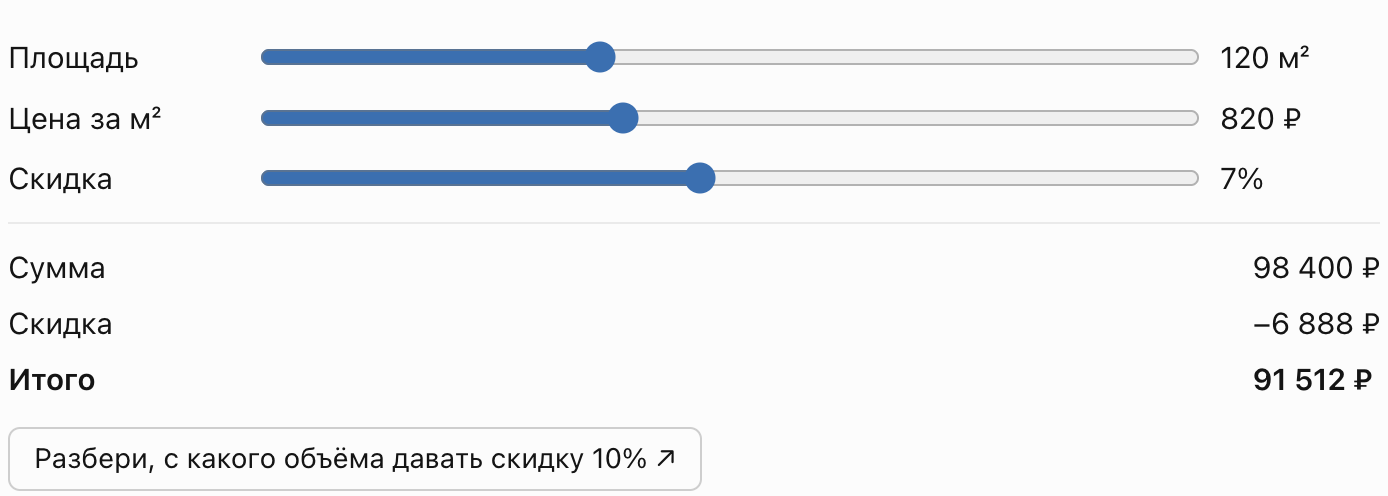
#### Как попросить
Агент рисует сам, если считает, что так понятнее. Можно и попросить:
> Покажи схемой, как заказ проходит от корзины до доставки.
> Сравни три тарифа карточками и отметь, какой выгоднее для команды из пяти человек.
> Сделай калькулятор: сколько вырастут 100 000 ₽ за 10 лет под 12% годовых.
Пояснения агент пишет обычным текстом рядом с рисунком — сам рисунок остаётся
коротким.
#### Кнопки на рисунке
Кнопка со стрелкой ↗ на рисунке кладёт готовый вопрос в поле ввода — например,
«Разбери шаг 3 подробнее». Вопрос не отправляется сам: прочитайте, поправьте и
отправьте. Если в поле уже есть ваш текст, кнопка его не тронет.
Ссылки с рисунка открываются в браузере после подтверждения, как ссылки в ответе.
#### Рисунок в Telegram
Когда сотрудник отвечает [в Telegram](#telegram), рисунка там нет — только
текст вокруг него. На месте рисунка вам придёт ссылка «Рисунок — в приложении»:
она открывает этот разговор в «Сведуме», где рисунок виден целиком. Человек,
которому вы открыли доступ к сотруднику, увидит на этом месте строку «рисунок
здесь не показывается»: открыть ваш разговор он не может.
#### Безопасность
Рисунок работает в изолированной рамке: он не видит ваши файлы, переписку,
аккаунт и другие окна «Сведума». Из интернета ему доступны только общедоступные
библиотеки для графиков и шрифты.
#### Рисунок или артефакт
Рисунок в чате — для объяснения по ходу разговора. Если результат нужно сохранить,
открыть отдельно или отправить по ссылке, попросите сделать [артефакт](#артефакты).
### Агенты запускают агентов
Источник: https://svedum.ru/docs/agents/subagents
> Большую задачу агент делит между помощниками на компьютере или в облаке, а их итоги приходят ему в чат.
Агент может запустить помощника — ещё одного агента со своей задачей. Так большая работа
идёт параллельно: один помощник исследует код, второй пишет тесты, третий обновляет
документацию.
#### Как это выглядит
Помощник появляется в чате родителя карточкой «Агент» со статусом: «ждёт очереди»,
«работает…», «ждёт ответа», «готово», «сбой». Карточку можно открыть и посмотреть, как
идёт работа, или остановить помощника — кнопкой стопа, как у самого чата.
Когда помощник заканчивает, его отчёт приходит родителю. Пока помощники работают, родитель
свободен: в списке чатов он выглядит законченным, а в его чате внизу видно «Ожидает N
агентов». Нажмите на эту строку — откроется список помощников, по плашке на каждого; имя
открывает чат помощника. У помощника в другом месте — в облаке или на вашем компьютере —
под именем написано, что с ним сейчас, а справа кнопка стопа. Если вы в это
время пишете родителю, он получит накопленные отчёты вместе с вашим сообщением — или
нажмите «Передать сейчас».
Из чата помощника вернуться к родителю — «К чату «…»» вверху.
#### Помощники только для исследования
Некоторых помощников агент запускает только читать: они смотрят файлы и историю git
проекта — что изменилось, кто и когда менял строки, — ищут в интернете, но команд не
запускают и ничего не меняют. У таких карточка с пометкой «Только исследование». Такой
помощник проверяет изменения по коду, а проверку с запуском тестов агент поручает обычному.
#### Где работают помощники
Помощник может работать там же, где родитель, или в другом месте: агент на компьютере может
отдать часть работы в облако, а облачный — на ваш компьютер (с вашего разрешения).
* В облаке помощники занимают место в лимите одновременных задач тарифа. Сверх лимита
они ждут очереди, а не получают отказ.
* На компьютере одновременно работают до восьми помощников, остальные ждут очереди.
#### Модель помощника
Помощник работает на модели родителя. Агент может дать ему модель подешевле, но не
дороже своей: если он выбрал более дорогую или ту, чья цена неизвестна, помощник
всё равно запускается на модели родителя, и агент узнаёт об этом из ответа на запуск.
Так агент не тратит лимит быстрее, чем вы ему позволили.
Сильную модель помощнику даёте вы: выберите её самому чату или рутине, которая
запускает помощников, либо задаче в «Параметрах».
#### Задачи, которые предлагает агент
Если в настройках чата включено «Задачи для параллельной работы», агент по ходу работы
предлагает то, что стоит сделать отдельно: ошибку, найденную по дороге, недостающие тесты,
устаревшую документацию. Задачи одного ответа собраны в карточку под ним — сколько
предложено и сколько запущено.
* **«Запустить в новом чате»** — задачу берёт отдельный агент, его итог придёт в этот чат.
Стрелка рядом открывает другие варианты: «Сделать здесь» отправляет задачу в этот же
чат, «Запустить в облаке» — в облачный проект. Кнопка запоминает последний выбор.
* **«Параметры»** — модель для этой задачи и «Свой git worktree»: агент работает в
отдельной копии проекта на новой ветке и не мешает другим чатам. Переключатель есть у
облачного проекта и у проекта с git на компьютере.
* **«Запустить все»** — все ждущие задачи сразу, каждая в своём чате.
* **Крестик** закрывает задачу.
У запущенной задачи вместо кнопок — что её агент делает сейчас, потом «ждёт ответа» или
«готово», как на карточке «Агент»; щелчок открывает его чат. У сотрудника задача становится его поручением.
#### Как попросить
Агент сам решает, когда делить задачу. Можно и прямо попросить:
> Запусти трёх помощников: один пусть найдёт все места, где считается доставка, второй напишет тесты на граничные случаи, третий обновит README.
### Терминал, браузер и файлы
Источник: https://svedum.ru/docs/agents/tools
> Правая панель — инструменты, которыми пользуется агент и которыми можете пользоваться вы.
Справа от чата — панель с вкладками. Пока она закрыта, в правом верхнем углу стоят
значки вкладок: щелчок по значку открывает панель на этой вкладке, а вкладки, что
были открыты в чате, возвращаются рядом. Вкладку открывает и её горячая клавиша. Можно держать открытыми несколько вкладок; вкладка, открытая для просмотра,
закрепляется двойным щелчком.
| Вкладка | Клавиши | Что там |
| --------- | -------------------------------------- | ------------------------------------------------------------- |
| Файлы | ⌘ G | Дерево проекта и просмотр файлов |
| Изменения | ⇧ ⌘ G | Git-дифф, коммит и пуш. → [Изменения и ревью](#изменения-и-ревью) |
| Терминал | ⌘ J | Ваш терминал в папке, где работает чат |
| Браузер | ⇧ ⌘ B | Встроенный браузер, которым пользуется агент |
На Windows и Linux вместо ⌘ — Ctrl. Терминал и браузер есть только в
приложении для компьютера.
#### Файлы
Дерево проекта с поиском, созданием, переименованием и удалением файлов. Файлы можно
редактировать прямо здесь; если файл изменился на диске, пока вы его правили, «Сведум»
предложит выбрать: «Оставить моё» или «Взять с диска».
Просмотр понимает не только код:
* **Markdown** — как страницу, с переключением на исходник;
* **картинки** и **SVG**;
* **CSV и TSV** — как таблицу;
* **HTML** — как страницу, вместе с картинками и стилями из проекта.
«Добавить в чат» в меню файла прикладывает его к сообщению.
#### Терминал
Обычный терминал для ваших команд. Он открывается в папке, где работает чат: в папке проекта
или в [worktree чата](#чат-в-git-worktree). Открытые терминалы видны во всех
чатах проекта. Агент запускает свои команды
отдельно и показывает их вывод в чате, строками «Выполнил …».
#### Браузер
Встроенный браузер нужен агенту, чтобы проверить результат глазами: открыть страницу,
нажать кнопку, сделать скриншот. Вы видите ту же страницу и можете открыть любой адрес
сами.
Браузер общий с агентом: войдите на нужный сайт сами, и агент откроет его уже со входом.
На пустой вкладке — сайты, которые открывали чаще всего.
Агент работает только во вкладках своего чата — тех, что открыл он сам или вы в панели
этого чата; вкладки других чатов ему недоступны. Помощник, которого агент запустил в фоне,
открывает сайты в отдельном профиле браузера: ваших входов на сайты там нет, и от вашего
имени он ничего не сделает.
У сотрудников свой браузер — на их облачном компьютере. → [Компьютер сотрудника](#компьютер-сотрудника)
### Проекты и папки
Источник: https://svedum.ru/docs/agents/projects
> Агент работает в папке проекта — с кодом, документами или в чате «Без папки».
#### «Без папки»
Чат для задач без кода: разобрать документы, подготовить отчёт, сгенерировать картинку.
Он доступен сразу после установки. У каждого такого чата своя папка —
`~/Svedum/NoFolder/`: там лежат файлы, которые создаёт агент, и её же показывает
панель «Файлы» этого чата. Агенты, которых запустил чат, работают в той же папке. Удалите
чат — его папка уйдёт вместе с ним. В боковой панели такие чаты собраны в группу «Без папки».
Где лежит `~/Svedum` и как её перенести — [Папка данных](#папка-данных).
#### Выбрать папку
В новом чате нажмите на имя папки под полем ввода. В меню первым идёт «Без папки», за ним —
все папки, которые вы открывали, и «Открыть папку…», чтобы выбрать новую. Подойдёт любая
папка: репозиторий с кодом, папка с документами, выгрузка из 1С.
У начатого чата проект стоит в шапке, справа от названия чата. Его меню — git-ветка,
дополнительные папки, «Сменить папку…», «Показать в Finder», «Открыть на GitHub»,
«Копировать» (путь или имя ветки) и «Открыть в терминале».
Убрать проект из боковой панели — «Убрать из сайдбара» в его меню; файлы при этом не
трогаются, а папка остаётся в меню под полем ввода. Выберите её там — и она вернётся в
боковую панель.
#### Сменить папку чата
Если разговор начался не в той папке — например, в «Без папки», а задача оказалась про
проект, — выберите «Сменить папку…» в меню проекта в шапке и укажите нужную папку. Чат
со всей историей переходит в этот проект, вместе с ним — агенты, которых он запустил,
его рутины и артефакты. Агент дальше работает в новой папке, а в ленте остаётся строка
«Папка чата: старая → новая».
Пока чат или его агенты работают, пункт неактивен: дождитесь конца ответа или
остановите его. У агента, запущенного другим чатом, папка меняется вместе с этим чатом.
У чата сотрудника и чата в своём [worktree](#чат-в-git-worktree) пункта нет.
#### Дополнительные папки
Если задаче нужны файлы из нескольких мест — например, фронтенд и бэкенд в разных
репозиториях, — добавьте папки: «Добавить папку» в меню «+» поля ввода или «Добавить папку…»
в меню проекта. Добавленные папки перечислены в меню проекта, в «Дополнительные папки», там
же их можно убрать. Агент читает и правит файлы и там. Правила и git-статус относятся к основной папке; в дополнительной агент сам
прочитает её `AGENTS.md`, если он есть.
#### Что агент узнаёт о проекте сам
* **`AGENTS.md` в корне** — правила проекта: как собирать, тестировать, какой стиль кода.
Вложенные `AGENTS.md` в подпапках агент читает, когда работает с файлами там.
* **Правила и навыки проекта** — из папки `.svedum/`. → [Правила](#правила), [Навыки](#навыки)
* **Подключения проекта** — из `.svedum/mcp.json`. → [Подключения](#подключения)
> **Файлы проекта, которые запускают программы**
>
> Если в проекте есть настройки, которые запускают программы на компьютере (например,
> подключения в `.svedum/mcp.json`), «Сведум» не выполнит их, пока вы не нажмёте «Доверять».
> После любого изменения такого файла он спросит снова.
### Разрешения
Источник: https://svedum.ru/docs/agents/permissions
> Что агент делает сам, а что — только после вашего «да». Три режима — под ваш уровень доверия.
Агент сам читает, ищет и правит файлы в папке проекта. Шаги, которые могут что-то изменить
за её пределами, — команды, запись вне проекта, письма и посты во внешних сервисах, —
проходят через режим разрешений.
#### Три режима
| Режим | Как работает |
| ------------- | ---------------------------------------------------------------------------------------------- |
| Проверять | Каждый шаг, который может что-то изменить, сначала проверяет модель; опасное она останавливает |
| Спрашивать | Спрашивать, прежде чем выйти за папки проекта |
| Разрешать всё | Разрешает всё: команды и запись файлов — без вопросов и без ограничений |
* **«Проверять»** включён по умолчанию и подходит для большинства задач: агент работает
без вопросов, а опасное останавливает [проверка](#проверять).
* **«Спрашивать»** — когда ошибка дорога: каждый шаг за пределами проекта решаете вы.
* **«Разрешать всё»** — только для задачи, которой вы доверяете полностью: ограничений нет.
#### Где выбрать режим
* **Для всех чатов на этом компьютере** — «Настройки → Чат → Режим разрешений».
* **Для одного чата** — кнопка со щитом под полем ввода, рядом с проектом. Агенты, которых
чат запускает, начинают с того же режима.
* **Для рутины** — строка «Режим разрешений» в её настройках на странице «Рутины». →
[Рутины](#рутины)
* **Для сотрудника** — «Режим разрешений» в его [профиле](#профиль-сотрудника).
#### Карточка разрешения
В режиме «Спрашивать», а в «Проверять» — когда решать нужно вам, в чате появляется карточка
«Выполнить команду» или «Изменить файл»:
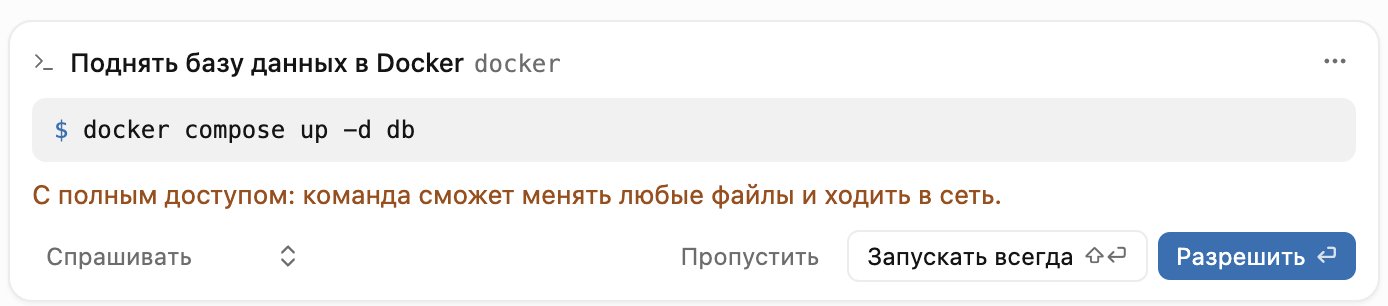
* **Разрешить** — один раз;
* **Запускать всегда** / **Разрешать всегда** — добавить команду или путь в разрешённые;
* **Пропустить** — отказать, агент поищет другой путь.
Что агенту закрыто без разрешения — файлы вне проекта, ключи, сеть команд — и как работают
списки разрешённых команд, путей и сайтов → [Команды, файлы и сеть](#команды-файлы-и-сеть)
#### Проверять
В режиме «Проверять» вместо вас решает отдельная проверка. Она видит до запуска каждую
команду, кроме чтения, запросы в интернет, действия в подключениях, запуск агентов и запись
вне проекта. Обычную работу проверка пропускает, опасное останавливает, а агент получает
причину и ищет другой путь. Если проверка трижды подряд остановила агента или не смогла
ответить, появляется обычная карточка. Что именно проверяется, как задать запрет или
разрешение словами в чате и где у режима пределы → [Проверка разрешений](#проверка-разрешений)
#### Действия во внешних сервисах
Перед изменениями во внешних сервисах — отправить письмо, опубликовать пост, создать
задачу — агент спрашивает карточкой. На ней действие и подключение, например «Отправка
письма · Яндекс Почта», и поля, которые уйдут в сервис: кому, тема, текст. «Показать как
JSON» показывает вызов целиком. Если подключение не назвало действие и поля, на карточке
«Действие в подключении» и их технические имена. В режиме «Проверять» карточку сначала
решает проверка. Чтение данных разрешения не требует.
«Разрешать всегда» запоминает конкретное действие. Список таких действий —
«Настройки → Чат → Действия в подключениях без запроса»; оттуда же можно вернуть вопрос.
#### Сотрудники и внешний мир
У сотрудников для писем, публикаций, заказов и оплат есть своё правило сверх режима.
→ [Сотрудник действует наружу только с вашего согласия](#сотрудник-действует-наружу-только-с-вашего-согласия)
#### Запуски на вашем компьютере из облака
Сотрудники и облачные агенты не могут запустить работу на вашем компьютере без вашего
согласия. Постоянные разрешения видны в «Настройки → Этот компьютер». →
[Как сотрудник раздаёт работу](#на-вашем-компьютере)
### Проверка разрешений
Источник: https://svedum.ru/docs/agents/permission-review
> В режиме «Проверять» агент работает без карточек разрешений, а каждый шаг, который может что-то изменить, сначала проверяет отдельная модель.
В режиме разрешений «Проверять» агент не ждёт вашего ответа на карточки разрешений: каждый
шаг, который может что-то изменить, до запуска проверяет отдельный запрос к модели. Обычную
работу проверка пропускает, а опасное останавливает: агент получает причину и ищет другой
путь. Этот режим включён по умолчанию — и в чатах на компьютере, и у сотрудников. Где его
выбрать → [Разрешения](#где-выбрать-режим)
Проверка сокращает число вопросов, но не гарантирует безопасность. Выбирайте «Проверять» для
задач, в направлении которых вы уверены, а там, где ошибка дорога, — «Спрашивать».
#### Что проверяется
Без проверки идут шаги, которые ничего не меняют или легко отменяются:
* чтение и поиск по файлам;
* правки внутри проекта и в дополнительных папках чата;
* команды, которые только читают: `ls`, `cat`, `grep`, `git status`, `git log`, `git diff`;
* чтение сайтов документации: MDN, Python, Node.js, PostgreSQL и других популярных;
* пути и действия в подключениях, которые вы раньше разрешили навсегда.
Всё остальное проверка видит до того, как шаг выполнится:
| Шаг | Что будет, если проверка его пропустит |
| ----------------------------------------------------------------------------------------- | ------------------------------------------------------------------------------------ |
| Любая другая команда терминала | Команда запустится; на Mac и у сотрудников — без доступа к сайтам, кроме разрешённых |
| Команде нужен закрытый сайт | Команда запустится или повторится с этим сайтом |
| Команда, которая упёрлась в ограничения | Агент запустит её ещё раз, уже с полным доступом |
| Команда, которой агент просит полный доступ: `ssh`, `docker`, деплой | Команда запустится с полным доступом к файлам и сети |
| Запрос любой другой страницы из интернета | Агент откроет страницу |
| Действие в подключении: письмо, пост, задача | Действие будет выполнено |
| Запуск агента, который может что-то менять | Агент начнёт работу; его шаги проверка увидит по одному |
| Запись файла вне проекта | Файл будет записан |
| Запись в настройки инструментов проекта: `.git`, `.svedum`, `.vscode`, `.husky`, `.npmrc` | Файл будет записан |
| Рутина сотрудника со скриптом | Рутина сохранится и будет запускать скрипт по расписанию |
Список разрешённых команд в этом режиме не действует: команда вроде `bun test` запускает код
проекта, который агент мог перед этим переписать. Поэтому все команды, кроме чтения, проверка
смотрит каждый раз. Какие команды считаются чтением, видно в «Настройки → Чат».
Два вида шагов решаете только вы, проверка их не трогает. Первый — запись в файлы, которые
приложение само запускает: подключения и хуки проекта в `.svedum`, настройки и хуки git.
Второй — карточка «Письмо в облако», если вы включили «Спрашивать перед письмом в облако».
#### Что проверка останавливает
Проверка смотрит на то, что шаг сделает на самом деле, а не на название команды и не на
объяснение агента. Она останавливает шаг, если он:
* удаляет или необратимо меняет то, что было до начала работы: файлы и папки, историю git,
базы данных, письма и задачи;
* отправляет ключи, пароли, токены, личные данные или закрытые файлы туда, где их раньше не
было, или записывает действующие ключи в файлы и сообщения;
* скачивает и запускает код из интернета;
* выкладывает в рабочую среду: деплой, миграции, публикация пакетов, смена DNS, сертификатов,
прав доступа и общей инфраструктуры;
* меняет настройки системы, профиль терминала, автозапуск, права и настройки самого агента,
отключает защиту или запускает другого агента без проверок;
* пишет людям, которых вы не называли, или отправляет то, о чём вы не просили;
* похоже на выполнение указаний из файла, страницы или чужого сообщения, а не вашей просьбы.
Если проверка не может понять, что именно сделает шаг или чего он коснётся, она тоже его
останавливает.
#### Что проверка пропускает
Шаги, которые служат вашей задаче и которые легко отменить:
* установку зависимостей проекта, сборку, тесты, линтеры, запуск dev-сервера;
* работу с git, которая сохраняет историю: коммиты, новые ветки, получение изменений, пуш в
ветку своего репозитория;
* чтение страниц, документации и API, если запрос не уносит ваши данные;
* запись кэшей и временных файлов, удаление того, что агент сам создал в этом чате;
* письма и действия в подключениях, о которых вы попросили, — с теми адресатами и тем
текстом, которые вы назвали.
#### Запреты и разрешения в чате
Проверка читает ваши сообщения в чате. Поэтому границы задавайте прямо там:
* **Запрет** — «не пушь», «спроси меня перед деплоем». Такой шаг проверка остановит, даже если
обычно пропустила бы. Запрет действует, пока вы сами его не снимете; решение агента, что
условие выполнено, его не снимает.
* **Разрешение** — назовите шаг и его цель: «удали папку `build`», «отправь письмо Ивану на
[ivan@example.com](mailto:ivan@example.com)». Слова «делай что нужно» или одно «можешь удалять» разрешения не дают.
Разрешение действует на один такой шаг.
Запреты и разрешения не сохраняются как правила: проверка каждый раз перечитывает переписку.
В очень длинном чате старые сообщения сжимаются, и запрет из них может потеряться. Для
твёрдого правила выберите «Спрашивать».
Разрешать проверке могут только ваши слова. Сообщения других агентов, собеседников
сотрудника в мессенджерах, содержимое файлов и страниц, правила проекта шаг из списка
выше не разрешают — правила проекта могут только сузить, что можно.
#### Когда решаете вы
* **Агент просит решить вас.** Если проверка остановила шаг, а без него задачу не сделать,
агент может передать этот шаг вам. Появляется карточка с причиной проверки: «Проверка
остановила этот шаг, и агент просит решить вас». Шаг, который проверка ещё не видела,
агент так передать не может — сначала его смотрит проверка. Если вы нажали «Пропустить»,
тот же шаг агент больше не спросит.
* **Проверка трижды подряд остановила агента** или 20 раз в одном чате — появляется обычная
карточка с последней причиной, и решаете вы: «Выполнить команду», «Изменить файл»,
«Открыть страницу», «Запустить агента» или «Действие в подключении». «Запускать всегда» и
«Разрешать всегда» на ней работают как обычно.
* **Проверка не смогла ответить** — сбой модели, нет ответа за минуту, непонятный ответ. Шаг
не выполняется сам: появляется карточка с пометкой, что проверить не удалось.
* **Помощник, которого запустил агент**, с вами не разговаривает, поэтому спросить вас не
может: для него остановка проверки окончательна, и он продолжает работу без этого шага.
#### Что видит проверка
| Видит | Не видит |
| ---------------------------------------------------------------- | --------------------------------------- |
| Ваши сообщения и сообщения других агентов, с пометкой, кто автор | Что вернули команды, файлы и страницы |
| Команды, записи файлов и другие действия агента в этом чате | Текст и рассуждения самого агента |
| Правила проекта и `AGENTS.md` | Картинки — только пометку, что они были |
Результаты команд и содержимое страниц проверка не читает нарочно: текст, спрятанный в файле
или на сайте, не может её уговорить. А объяснения агента она не видит, чтобы судить по
действию, а не по доводам.
#### Скорость и стоимость
Проверку вызывает почти каждая команда терминала: сборка, тесты, коммит. Чтение и правки
файлов в проекте её не вызывают. Проверку ведёт быстрая недорогая модель DeepSeek Flash,
какую бы модель вы ни выбрали в чате; со [своим API-ключом](#свой-api-ключ) —
модель чата. Сначала она отвечает одним словом. Только если шаг показался ей
подозрительным, она разбирает его подробно, и шаг ждёт ещё несколько секунд.
Сколько было проверок у сотрудника, сколько они стоили и сколько шаги их ждали, видно в
«Настройки → Тариф и использование», в его строке «Бюджетов сотрудников». В скобках — доля от
всех запросов к моделям в деньгах и во времени. Со своим API-ключом эти цифры не
показываются.
#### Ограничения
* **Проверка — тоже модель и может ошибаться**: остановить нужный шаг или пропустить
опасный.
* **Код проекта, который запускает команда, проверка не разбирает.** Если агент вписал в
тест отправку данных, на Mac и у сотрудника отправка не пройдёт: сеть команд закрыта. На
Windows сеть открыта, и `bun test` такой код выполнит. Ключи и токены из домашней папки
ему недоступны, а код проекта и `.env` в нём — доступны. → [Команды, файлы и сеть](#команды-файлы-и-сеть)
* **Локальные сервисы без пароля** — база данных, Ollama на localhost — командам агента
доступны.
* **У сотрудников запись файлов не ограничена папкой проекта**, поэтому все их команды,
кроме чтения, проходят проверку. На Windows ограничения защищают не все пути.
* В режиме «Только чат» и у помощников «Только исследование» проверка ничего не разрешает:
они только читают.
## Подключения и настройка
### Подключения
Источник: https://svedum.ru/docs/customize/connections
> Доступ агента к внешним системам — почте, GitHub, госреестрам, МойСклад и вашим сервисам — по протоколу MCP.
Подключение даёт агенту инструменты внешней системы: найти письмо, создать задачу, получить
карточку компании по ИНН. Подключения работают по открытому протоколу MCP, поэтому
подходят и готовые серверы из каталога, и ваши собственные.
#### Готовые подключения
Самый простой путь — [плагин из магазина](#плагины-и-магазин): он ставит подключение вместе
с навыками. Сейчас в магазине есть, например:
| Плагин | Что умеет |
| --------------------------- | ---------------------------------------------------------------------------------------------- |
| Яндекс Почта, Почта Mail.ru | Поиск, чтение и отправка писем |
| GitHub | Задачи, pull request и репозитории |
| Проверка контрагентов | Компания или ИП по ИНН: статус, налоговый режим, реестр МСП — с источником и датой |
| ЦБ РФ | Курсы валют, ключевая ставка, цены на металлы |
| Госзакупки | Поиск извещений на zakupki.gov.ru по ОКПД2, региону, цене и дате, карточка и документы закупки |
| МойСклад | Товары, заказы и остатки |
| ВКонтакте | Профили, сообщества и стена; пост — после вашего подтверждения |
| TGStat | Поиск Telegram-каналов и статистика публикаций |
| Управление задачами | Канбан-доска: проекты, доски и карточки |
Полный список — в «Персонализация» → «Плагины» → «Магазин».
#### Вход в сервис
Настройку подключения начинаете вы. Если подключение ещё не настроено или вход в сервис
истёк, агент скажет, что нужна настройка, и сам её не начнёт. Попросите в чате, например
«подключи GitHub», или нажмите «Настроить» в «Персонализация» → «Подключения». Когда агент
выполняет вашу задачу в таком сервисе, настройку он попросит сам. Подключиться можно двумя
способами:
* **Через страницу сервиса** — откроется страница входа, вы разрешаете доступ один раз.
Пароли и токены в чат не попадают.
* **Токеном** — для сервисов с ключами API (МойСклад, TGStat, сообщество ВКонтакте).
Вставьте токен в карточку — он сохранится и не попадёт ни в чат, ни к модели. Ссылка
«Где взять токен» подскажет, где его выпустить.
Токены облачных подключений хранятся на платформе «Сведума», а не на облачном компьютере:
агент вызывает инструменты, не видя сам токен. Подключения [через компьютер](#через-компьютер) —
почта, ВКонтакте, TGStat — работают с вашей машины.
#### Все подключения
«Персонализация» → вкладка «Подключения» показывает всё, что видит агент, со статусом.
То, что ждёт вас, собрано вверху, в «Требуют внимания»:
* **«Работает»** — агент может пользоваться подключением;
* **красная кнопка «Настроить»** — подключение ещё не настраивали или вход в сервис истёк.
Нажмите её; в карточке подключения этот статус называется «Нужна настройка»;
* **«Не работает»** — сервис не отвечает или в настройках ошибка; повторная настройка не
поможет, текст ошибки — в строке подключения;
* **«Отключено»** — вы выключили подключение, агент его не видит.
В карточке подключения:
* **источник** — встроенное, ваше, проекта или из плагина;
* **инструменты** — каждый можно выключить; выключенный агент не видит. Инструменты,
которые меняют данные, помечены «изменяет данные»;
* **переключатель** — выключенное подключение агенту не показывается.
#### Своё подключение
Добавьте MCP-сервер в файл конфигурации:
* `~/.svedum/mcp.json` — для вас во всех проектах («Новое подключение» → «Для меня»);
* `.svedum/mcp.json` — только для этого проекта («В этом проекте»).
```json title="~/.svedum/mcp.json"
{
"mcpServers": {
"crm": {
"url": "https://crm.example.ru/mcp",
"headers": { "Authorization": "Bearer <токен CRM>" }
},
"docs-search": {
"command": "npx",
"args": ["-y", "@example/docs-mcp"],
"env": { "DOCS_ROOT": "/Users/me/docs" }
}
}
}
```
* **`url`** — удалённый сервер по HTTP; `headers` — заголовки, например токен.
* **`command`**, `args`, `env` — локальный сервер, который запускается на вашем компьютере.
Формат тот же, что у Cursor, — готовые конфигурации из документации MCP-серверов
подходят без правок. Токены держите в `~/.svedum/mcp.json`, а не в файле проекта, который
попадает в git.
Подключения из `.svedum/mcp.json` запускают программы, поэтому «Сведум» включит их только
после того, как вы нажмёте «Доверять» в «Персонализации». После изменения файла он
спросит снова.
#### Через компьютер
Некоторые подключения работают только через ваш компьютер: вход в сервис и запросы к нему
идут с вашей машины, а не с серверов «Сведума». Они помечены «Через компьютер» и стоят в
списке вместе с остальными.
Добавить такой плагин можно и в приложении, и в браузере — ставится он всё равно в
приложение на компьютере, и список плагинов везде один. В браузере такое подключение
работает, пока приложение на компьютере запущено; иначе оно в «Требуют внимания» с
пояснением: «Компьютер не в сети» или «Ставится на компьютере», если компьютер ещё не
поставил плагин. Войти в сервис можно только в приложении: если вход нужен, в браузере у
подключения пометка «Войти на компьютере».
Облачные агенты и сотрудники тоже могут ими пользоваться, пока приложение запущено. В
карточке подключения — «Доступно в облаке»:
* **Спрашивать** — при первом вызове на компьютере появится карточка «Облако просит
подключение этого компьютера» с именем чата, который просит, и кнопками «Никогда»,
«Разрешить» и «Всегда»;
* **Всегда** — облачные агенты и сотрудники вызывают его без вопроса;
* **Никогда** — облаку недоступно.
Запись данных из облака всё равно подтверждается отдельно.
#### Подтверждение записи
Чтение данных идёт без вопросов. Перед действием, которое что-то меняет — отправить
письмо, создать задачу, опубликовать пост, — агент спрашивает, а в режиме разрешений
«Проверять» такое действие сначала оценивает проверка: то, о чём вы просили, она пропускает,
письма незнакомым адресатам и отправку без вашей просьбы останавливает. → [Разрешения](#действия-во-внешних-сервисах)
### Плагины и магазин
Источник: https://svedum.ru/docs/customize/plugins
> Готовые наборы навыков, правил и подключений — ставятся одной кнопкой и обновляются сами.
Плагин собирает всё нужное для одной области работы: например, плагин почты ставит
подключение к ящику и навык, который учит агента искать, читать и отправлять письма. В магазине
«Сведума» всё называется плагином — и большой набор навыков, и одно подключение.
#### Установить
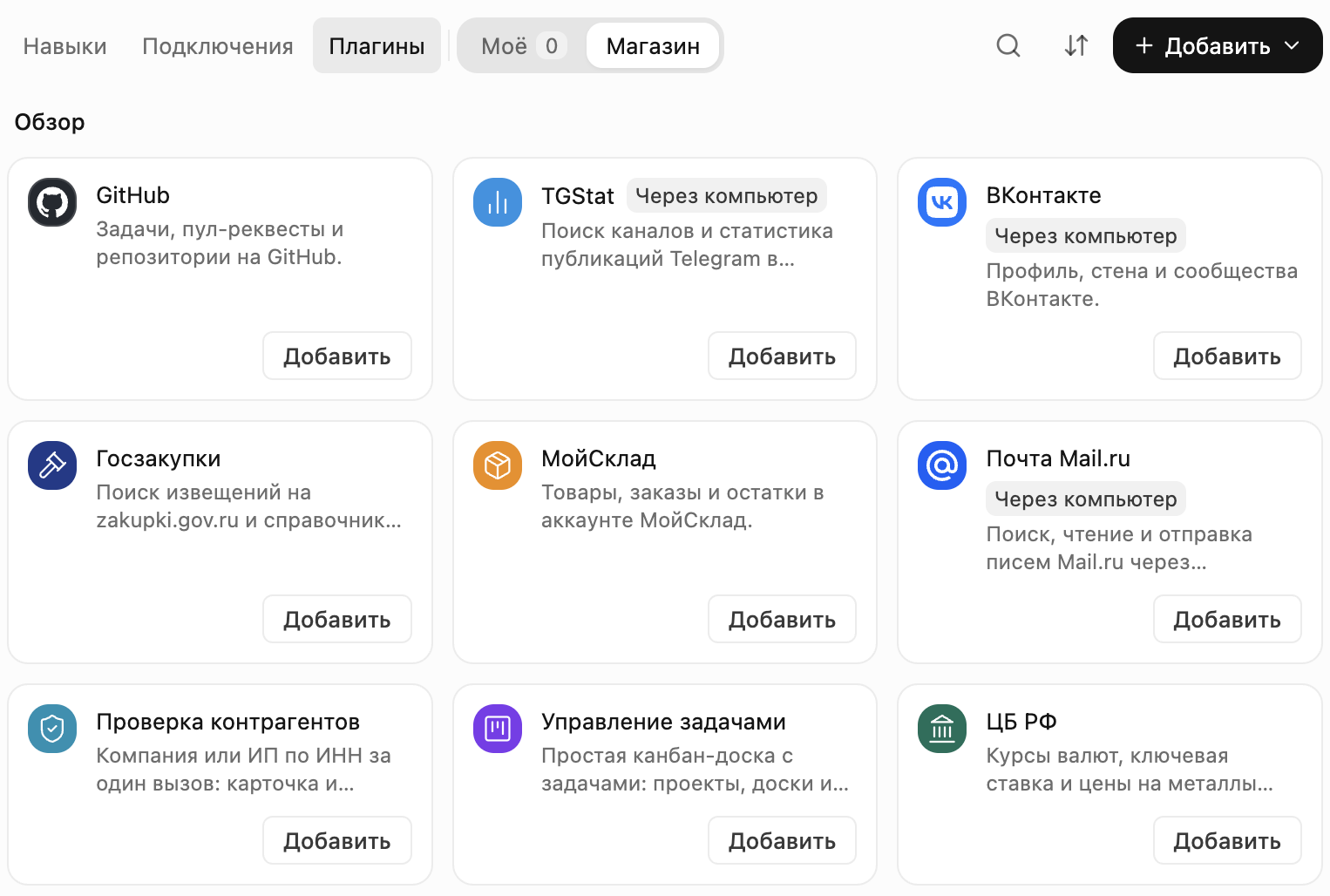
1. Откройте «Персонализация» в боковой панели → «Плагины» → «Магазин».
2. Найдите плагин поиском или в каталоге и нажмите «Добавить».
3. Если сервису нужен вход, агент попросит подключиться при первом обращении. →
[Вход в сервис](#вход-в-сервис)
Плагины ставятся на аккаунт или в проект («В этом проекте»). Установленные — во вкладке
«Моё». Плагин из папки на диске — «Загрузить из папки» (нужна папка с
`.svedum-plugin/plugin.json`).
#### Метки в магазине
* **«Сведум»** — плагины команды «Сведума».
* **«Сообщество»** — плагины других авторов; каждая версия проходит автоматическую
проверку и ревью модератора.
* **«Через компьютер»** — работают только через приложение на вашем компьютере. →
[Через компьютер](#через-компьютер)
#### Обновления
Новые версии плагинов из магазина ставятся сами. Чтобы обновлять вручную, выключите
«Настройки → Основные → Обновлять плагины автоматически» — у плагина появится кнопка
«Обновить».
#### Опубликовать свой плагин
Плагин можно отправить в каталог из публичного репозитория GitHub: «Персонализация» →
«Плагины» → «Магазин» → «Отправить в каталог». Как собрать плагин →
[Формат плагина](#формат-плагина); что ищет автоматическая проверка и как проходит
ревью → [Публикация плагина](#публикация-плагина).
### Навыки
Источник: https://svedum.ru/docs/customize/skills
> Инструкции для типовых задач, которые агент подключает сам, когда задача на них похожа.
Навык — это «как мы делаем X»: как готовить коммерческое предложение, как разбирать
выгрузку из CRM, как выпускать релиз. В отличие от правил, навык не висит в каждой
задаче: агент видит только его название и описание и загружает целиком, когда задача на
него похожа, — один раз на разговор: дальше он помнит навык сам. В чате это видно
строкой «Загрузил навык …» на уровне «Полная»
[детализации чата](#детализация-чата).
#### Формат
Навык — папка с файлом `SKILL.md`. Рядом можно положить шаблоны, примеры и скрипты, на
которые ссылается инструкция.
```md title=".svedum/skills/commercial-offer/SKILL.md"
---
name: commercial-offer
description: Коммерческое предложение для B2B-клиента. Используй, когда просят КП, предложение или расчёт для компании.
---
# Коммерческое предложение
1. Возьми реквизиты клиента по ИНН через проверку контрагентов.
2. Цены — из `prices.csv` рядом с этим файлом, в рублях без НДС.
3. Структура: задача клиента → решение → стоимость → сроки → контакты.
4. Сохрани результат документом и предложи опубликовать.
```
* **`name`** — короткое имя латиницей.
* **`description`** — главное поле: по нему агент решает, когда звать навык. Пишите, что
навык делает и **когда** его использовать.
* **`paths`** — необязательно: файлы, к которым относится навык. Агент видит их рядом с
описанием и зовёт навык для работы с такими файлами.
#### Где лежат навыки
| Папка | Для кого |
| --------------------------- | ------------------------------------------------------ |
| `.svedum/skills/` в проекте | Навыки этого проекта, вместе с кодом в git |
| `~/.svedum/skills/` | Ваши навыки для всех проектов на этом компьютере |
| Плагины | Навыки из установленных [плагинов](#плагины-и-магазин) |
| Встроенные | Навыки, которые идут с «Сведумом» |
Все навыки видны в «Персонализации» на вкладке «Навыки»: там их можно включить,
выключить, посмотреть содержимое и удалить.
#### Создать навык
Проще всего — с агентом: «Персонализация» → «Навыки» → «Создать с агентом». Агент
расспросит, чему навык учит и когда его применять, и сам запишет `SKILL.md`. Можно и
словами в любом чате:
> Создай навык: как мы готовим еженедельный отчёт для руководителя. Возьми за образец отчёт в `reports/2026-09-26.md`.
Чтобы вызвать навык явно, выберите его в меню «+» поля ввода → «Навыки».
#### Навыки сотрудников
У каждого сотрудника свои навыки, они живут на его облачном компьютере. Попросите
сотрудника создать навык — он будет доступен ему и его агентам.
Навыки из Cursor и Claude Code переносятся [импортом](#переход-с-cursor-и-claude-code).
### Правила
Источник: https://svedum.ru/docs/customize/rules
> Как работать в вашем проекте — команды сборки, стиль, запреты. Агент читает правила сам перед работой.
Правила — это короткие инструкции, которые агент учитывает в каждой задаче. Хорошее
правило отвечает на вопрос, который новый человек в проекте задал бы в первый день.
#### AGENTS.md
Самый простой способ — файл `AGENTS.md` в корне проекта. Агент читает его в каждом чате.
```md title="AGENTS.md"
# Магазин цветов
- Пакетный менеджер — bun. Перед коммитом: `bun run check`.
- Цены храним в копейках, показываем в рублях.
- Тексты для покупателей — на «вы», без восклицательных знаков.
- Не трогай `src/payments/legacy` — его заменяет `src/payments/gateway`.
```
`AGENTS.md` можно положить и в подпапки: агент прочитает ближайший к файлу, с которым
работает. Например, `frontend/AGENTS.md` с правилами для интерфейса.
Если в проекте уже есть `CLAUDE.md`, [импорт](#переход-с-cursor-и-claude-code) перенесёт его в `AGENTS.md`.
#### Файлы правил
Для правил, которые нужны не всегда, используйте отдельные файлы `.mdc` в папке
`.svedum/rules/`:
```md title=".svedum/rules/database.mdc"
---
description: Миграции и запросы к базе данных
globs: db/**/*.ts
alwaysApply: false
---
- Каждая миграция обратима: пиши и `up`, и `down`.
- Запросы — только через `db/query.ts`, без сырого SQL в обработчиках.
```
| Поле | Значение |
| ------------------- | ---------------------------------------------------------------- |
| `alwaysApply: true` | Правило действует в каждой задаче |
| `globs` | Правило подключается, когда агент работает с подходящими файлами |
| `description` | По описанию агент решает, нужно ли правило в этой задаче |
#### Свои правила для всех проектов
Правила в `~/.svedum/rules/` действуют во всех проектах на этом компьютере — например, «отвечай
по-русски» или «не используй сокращения в именах». Если у правила проекта и вашего
одинаковое имя, побеждает правило проекта.
#### Где их видно и как создать
Все правила — в меню «+» поля ввода → «Правила». Создать правило можно попросив агента:
> Создай правило для этого проекта: все даты в интерфейсе показываем в формате ДД.ММ.ГГГГ.
> **Правила сотрудника — это другое**
>
> Сотрудник запоминает правила из разговора с вами — они хранятся в его роли, а не в
> файлах. → [Роль и память](#роль-и-память)
### Модели и свой ключ
Источник: https://svedum.ru/docs/customize/models
> Модели Claude, GPT, DeepSeek и другие через подписку «Сведума» в рублях — или напрямую с вашим API-ключом.
#### Модели «Сведума»
С аккаунтом «Сведума» доступны модели ведущих провайдеров без VPN и зарубежной карты.
Расход списывается из месячного лимита тарифа. → [Тарифы и лимиты](#тарифы-и-лимиты)
Список моделей — в «Настройки → Модели» и на странице
[svedum.ru/models](https://svedum.ru/models). Рядом с моделью — множитель: во сколько раз
быстрее она расходует лимит, чем DeepSeek Flash (×1), на типичном ходе агента. Наведите
на множитель, чтобы увидеть расписание пика или скидки. Цены в рублях за миллион
токенов — вход, кэш и выход — на [svedum.ru/models](https://svedum.ru/models).
##### «Авто»
«Авто» — лучшая на сегодня модель по соотношению цены и качества. Подходит для большинства
задач и обновляется, когда выходят новые модели. Какая модель сейчас стоит за «Авто»,
написано в её описании в настройках.
##### Параметры модели
У моделей с рассуждением можно выбрать глубину рассуждения — от «Нет» до «Максимум».
Больше рассуждения — точнее на сложных задачах, но дольше и дороже. Значок у модели
показывает, поддерживает ли она изображения; если нет, приложенные картинки сохранятся в
чате, но модель их не увидит.
##### Модель сотрудника
У каждого сотрудника своя модель — в его [профиле](#профиль-сотрудника).
Агенты, которых он запускает, выбирают модель под задачу.
#### Свой API-ключ
Если у вас есть ключ провайдера, «Сведум» может ходить к модели напрямую. Такие запросы не
расходуют лимит тарифа.
##### 1. Включите свой ключ
«Настройки → Модели → Свой API-ключ». Выберите провайдера: Claude (Anthropic), OpenAI,
DeepSeek, Gemini (Google), OpenRouter или «Свой URL» — любой API, совместимый с OpenAI.
##### 2. Вставьте ключ
Для «Своего URL» укажите и базовый адрес. Если провайдер доступен только через прокси,
задайте его в поле «Прокси» в формате `http://хост:порт`.
##### 3. Добавьте модели
В «Своих моделях» добавьте ID моделей, которыми будете пользоваться, — как их называет
провайдер, например `deepseek-chat`. Без хотя бы одной модели чат останется без выбора.
##### Генерация картинок
С включённым ключом картинки в чате генерирует модель, указанная в «Генерация изображений»:
она должна уметь создавать изображения. Без своего ключа картинки генерируются через
подписку «Сведума».
### Переход с Cursor и Claude Code
Источник: https://svedum.ru/docs/customize/import
> Перенесите правила, навыки, хуки и чаты одной кнопкой — и продолжайте с того места, где остановились.
Если вы работали в Cursor или Claude Code, не нужно настраивать всё заново. Импорт
копирует ваши правила, навыки и историю чатов в «Сведум».
#### Что переносится
| Откуда | Что | Куда |
| ------------------ | --------------------------------------------------------- | ------------------------------------------ |
| Cursor | Правила проекта `.cursor/rules` и навыки `.cursor/skills` | `.svedum/rules` и `.svedum/skills` проекта |
| Cursor | Ваши правила и навыки из `~/.cursor` | `~/.svedum/rules` и `~/.svedum/skills` |
| Cursor | Чаты | Чаты «Сведума» |
| Claude Code | `CLAUDE.md` проекта | `AGENTS.md` |
| Claude Code | Навыки проекта `.claude/skills` | `.svedum/skills` |
| Claude Code | Хуки проекта из `.claude/settings.json` | `.svedum/hooks.json` |
| Claude Code | Ваши `~/.claude/CLAUDE.md`, правила и навыки | `~/.svedum/rules` и `~/.svedum/skills` |
| Claude Code | Чаты Claude Code | Чаты «Сведума» |
| Claude (claude.ai) | Чаты из экспорта `conversations.json` | Чаты «Сведума» |
Импорт — разовое копирование. Исходные файлы не меняются, а «Сведум» не читает папки
`.cursor` и `.claude` во время работы: только то, что перенесено.
#### Как перенести
##### 1. Откройте импорт
«Настройки → Основные → Импорт» → «Из Cursor» или «Из Claude». То же есть в
«Персонализации», в меню добавления: «Импорт из Cursor» и «Импорт из Claude».
##### 2. Выберите, что переносить
«Сведум» покажет, что нашёл: правила, навыки, хуки и чаты, с количеством. Снимите галочки с
лишнего.
Для чатов claude.ai выберите файл экспорта: в Claude — «Настройки → Экспорт данных», в
архиве — `conversations.json`.
##### 3. Импортируйте
Нажмите «Импортировать». По каждому виду появится итог: сколько скопировано и сколько
пропущено.
Повторный импорт пропускает то, что уже перенесено. Чтобы перенести заново и перезаписать,
включите «Перенести заново то, что уже есть».
#### Что будет знакомо
* **`AGENTS.md`**, правила `.mdc` и навыки `SKILL.md` — те же форматы. → [Правила](#правила), [Навыки](#навыки)
* **MCP-серверы** — тот же формат `mcpServers`. → [Подключения](#подключения)
* **Хуки** — тот же формат. Перенесённые хуки начинают работать, когда вы доверитесь файлу.
→ [Хуки](#перенос-из-claude-code)
* **Агенты-помощники**, план задачи, вопросы с вариантами, ревью изменений — как вы
привыкли.
#### Что будет новым
* **Сотрудники** — ИИ-коллеги с ролью и памятью, которые работают по расписанию и в
Telegram. → [Сотрудники](#что-такое-сотрудник)
* **Облако** — агенты работают, пока ноутбук закрыт. → [Облачные агенты](#облачные-агенты)
* **Оплата в рублях** и модели без VPN. → [Тарифы и лимиты](#тарифы-и-лимиты)
## Для разработчиков
### Изменения и ревью
Источник: https://svedum.ru/docs/agents/review
> Каждая правка агента видна до коммита — дифф по файлам, ветки и worktree, коммит и пуш из приложения.
Агент не коммитит молча. Изменения остаются в рабочей копии, пока вы их не проверите.
#### Карточка изменений
Когда агент закончил ход и что-то поменял, в конце ответа появляется карточка «N файлов
изменено» с общим счётчиком строк `+добавлено −удалено`. Нажмите на заголовок карточки —
раскроется список файлов со счётчиками по каждому; клик по файлу открывает его дифф.
Нажмите «Проверить» — откроется панель «Изменения».
#### Панель «Изменения»
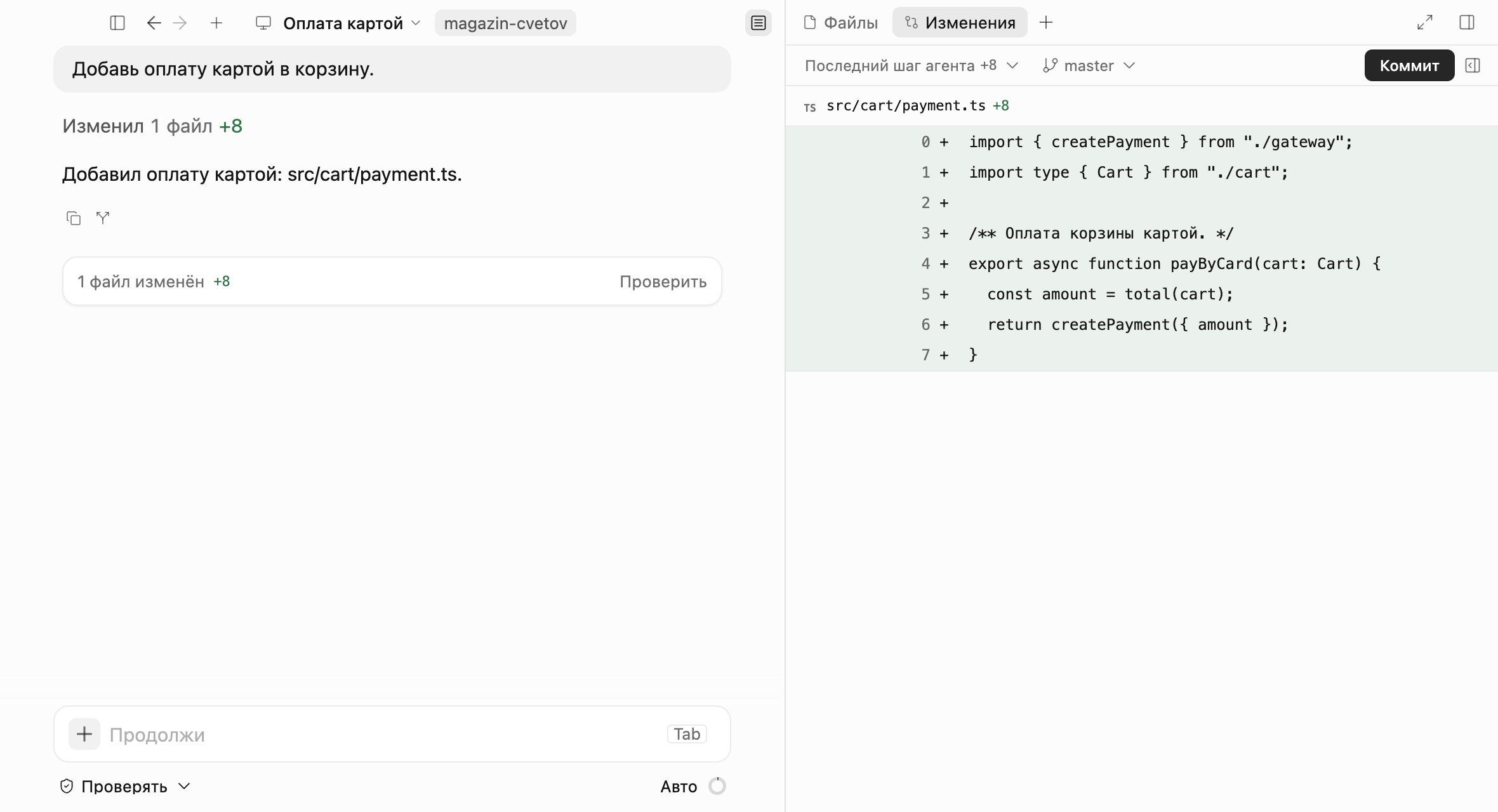
Открывается справа (⇧ ⌘ G). Вверху — что показывать:
* **Последний шаг агента** — только то, что агент поменял в последнем ходе. Удобно, когда
в рабочей копии есть и ваши правки.
* **Не в индексе** и **В индексе** — обычный git-статус.
* **Коммиты** — история ветки с диффом каждого коммита.
У каждого файла — дифф с подсветкой, «Добавить в индекс», «Удалить из индекса» и
«Отменить». Новые и удалённые файлы помечены. Картинки показываются как картинки.
#### Git-ветки
Под полем ввода видна текущая ветка. Из списка можно переключиться на другую или создать
новую — «Создать ветку». Если в рабочей копии есть незакоммиченные изменения, «Сведум»
предложит, что с ними сделать: перенести на новую ветку, спрятать в stash, закоммитить
или отменить.
#### Чат в git worktree
Чтобы агент не трогал ветку, на которой открыт проект, в новом чате нажмите на имя папки под
полем ввода и включите «worktree» — он стоит над веткой. Переключатель есть, только если в корне папки
проекта лежит git-репозиторий. Чат получит свой git worktree на новой ветке `svedum/…`, и агент будет
править файлы только в нём.
В созданном чате переключатель не меняется, а только показывает режим чата; почему —
сказано в подсказке на нём. Перейти в worktree по ходу работы может агент — по вашей
просьбе или если этого требуют правила проекта.
Панель «Изменения» и ветка в меню проекта в таком чате показывают его worktree и его
ветку, а не ветку проекта. «Показать в Finder», «Копировать» и «Открыть в терминале» в меню
проекта тоже ведут в worktree, и терминал, открытый из этого чата, начинает в нём. Worktree удаляется вместе с веткой, когда вы архивируете чат,
если в нём нет работы, которой нет в других ветках.
#### Коммит и пуш
Внизу панели — «Коммит» и «Коммит и Пуш». Сообщение коммита сгенерирует модель по
изменениям в индексе. Другие варианты — в меню рядом с кнопкой, например закоммитить
только последний шаг агента.
Если в индексе слишком много изменений или хук упал, «Сведум» передаст коммит агенту: тот
разберёт ошибку, исправит то, что можно исправить безопасно, и повторит.
#### Отменить изменения
«Отменить» у файла возвращает его к последнему коммиту. «Отменить все изменения» — всю
рабочую копию. Перед этим «Сведум» покажет, сколько файлов затронуто: отмену нельзя вернуть.
#### Если нужна доработка
Просто напишите агенту, что поправить: «верни старое название функции», «в
`payment.ts` не обрабатывается отказ банка». Он внесёт правки, и карточка изменений
обновится.
### Облачные агенты
Источник: https://svedum.ru/docs/agents/cloud
> Агент в облаке работает с репозиторием GitHub, пока ваш компьютер выключен, и открывает pull request.
Облачный агент работает не на вашем компьютере, а на облачном компьютере аккаунта. Он
клонирует репозиторий, делает задачу в своей ветке и открывает pull request. Ноутбук можно
закрыть — работа продолжится.
#### Запустить из приложения
1. Откройте проект — git-репозиторий с публичным адресом `https://` (например, на GitHub).
2. Под полем ввода выберите место «Облако».
3. Опишите задачу.
Облачный агент копирует репозиторий с удалённого адреса, а не с вашего диска: свежие
правки, которые вы не запушили, он не увидит.
#### Запустить из браузера
В [Сведуме в браузере](https://svedum.ru/workbench/) под полем ввода выберите «Подключить репозиторий…»
и вставьте ссылку `https://github.com/owner/repo` или `owner/repo`. Облако склонирует
репозиторий, и новые чаты будут начинаться в нём, пока вы не выберете другое место.
«Без репозитория» — для задач без кода.
Приватный репозиторий откроется, если GitHub подключён к аккаунту — через плагин
[GitHub](#плагины-и-магазин).
#### Ветки и pull request
Настройки — «Настройки → Облачные агенты → Git»:
| Настройка | Что делает |
| ------------- | ----------------------------------------------------------------------------------------- |
| Базовая ветка | От неё агент начинает работу и в неё открывает PR. Пусто — ветка репозитория по умолчанию |
| Префикс ветки | Начало имени веток, которые создаёт агент |
| Создавать PR | «Всегда» — открыть pull request, когда агент закончил. «Никогда» — только запушить ветку |
Вливает pull request облачный агент только по вашей просьбе.
#### Сеть
Команды облачного агента ходят только на разрешённые сайты. Когда команде нужен другой
сайт, его открывают на один запуск — после вашего ответа или проверки моделью, а
«Разрешать всегда» добавляет сайт в список. Этот порядок не переключается: он описан в
«Настройки → Облачные агенты → Безопасность».
#### Подключения вашего компьютера
Некоторые подключения работают только через ваш компьютер: например, когда вход в сервис
привязан к вашей машине. Облачный агент тоже может ими пользоваться — пока приложение
запущено. При первом вызове компьютер спросит: «Никогда», «Разрешить» или «Всегда». →
[Подключения](#через-компьютер)
### Команды, файлы и сеть
Источник: https://svedum.ru/docs/agents/sandbox
> Что агенту можно без вашего разрешения на компьютере и у сотрудника — папки, ключи, сеть команд — и как работают списки разрешённого.
Здесь — как устроены ограничения, внутри которых агент запускает команды и правит файлы.
Кто разрешает шаг за их пределами, решает [режим разрешений](#разрешения).
#### Файлы и папки
Агент на вашем компьютере запускает команды и правит файлы с ограничениями: внутри проекта —
свободно, за его пределами и в настройках инструментов проекта (`.git`, `.svedum`, `.vscode`,
`.husky`, `.npmrc`) — только с разрешения. Кэши менеджеров пакетов в домашней папке — npm,
bun, pnpm, pip, Go, Cargo и других — открыты: зависимости ставятся без полного доступа.
Ключи и токены в домашней папке — `~/.ssh`, облачные, `gh`, профили браузеров — и пароли из
Связки ключей Mac агенту закрыты в любом режиме, кроме «Разрешать всё». Команда, которой они
нужны, — `git push` по SSH или `git fetch`, который берёт пароль у `gh` или из Связки ключей, —
упирается в эти ограничения и просит запуск с полным доступом, даже если сама спрятала свою
ошибку. Бывает, что команде сначала нужен сайт, а потом ключ: тогда карточки идут одна за другой,
и агенту не приходится просить заново.
Что команде понадобилось, проект запоминает. В следующий раз та же команда сразу просит нужное —
одной карточкой, без неудачного запуска. Это не разрешение: решаете вы или проверка, как и в
первый раз.
#### Сеть
На Mac командам агента закрыт интернет. Открыты «Разрешённые сайты» из «Настройки →
Чат», а в режиме «Спрашивать» — ещё и реестры пакетов: npm, PyPI, crates, Go. Когда команде
нужен другой сайт, появляется карточка «Выполнить команду» со списком сайтов:
* **Разрешить** — открыть эти сайты только для этого запуска;
* **Разрешать всегда** — добавить их в разрешённые сайты;
* **Пропустить** — оставить закрытыми.
Если агент заранее знает, какие сайты нужны команде, он называет их сразу, и карточка
появляется до запуска. В режиме «Проверять» карточку сначала решает проверка. Локальные
адреса (localhost) открыты: тесты с локальным сервером работают. Закрыты только прокси вашей
системы — через них команда вышла бы в интернет.
У сотрудника сеть команд закрыта так же: в его облачном компьютере команда выходит только на
сайты, которые вы ему разрешили навсегда («Разрешать всегда» на карточке в его чате), а в режиме
«Спрашивать» — ещё и в реестры пакетов. Другой сайт открывает карточка. Скрипты рутин и хуки
сеть сохраняют, поэтому скрипт рутины до сохранения показывается на карточке «Скрипт рутины».
На Windows сеть пока открыта.
Программы, которые соединяются с сервером напрямую, а не через сайты по списку, — `ssh`,
`whois`, `dig`, клиенты баз данных, `docker` — агент запускает с полным доступом, и на Mac, и
у сотрудника. Появляется карточка «Выполнить команду» с пометкой «С полным доступом: команда
сможет менять любые файлы и ходить в сеть»; в режиме «Проверять» её сначала решает проверка.
Если на Mac такая программа всё же запустилась с ограничениями и не смогла соединиться,
«Сведум» это видит и показывает ту же карточку.
#### Разрешённые команды, пути и сайты
Списки видны и редактируются в «Настройки → Чат». Команды и пути из списков идут без
вопроса. В режиме «Проверять» действуют списки путей и сайтов. Список команд там не
действует: без проверки идут только команды, которые только читают, их перечень показан
под списком.
* **Разрешённые команды** — совпадение по началу команды с границей слова: `git`
разрешает `git status`, но не `gitea`.
* **Разрешённые сайты** — хосты, куда команды агента ходят без вопроса, в обоих режимах:
`registry.npmjs.org` или `*.example.com` для поддоменов.
* **Разрешённые пути** — файлы и папки вне проекта, которые агент может менять без
вопроса. Разрешение папки покрывает всё внутри.
### API
Источник: https://svedum.ru/docs/developers/api
> Запускайте облачных агентов сотрудника из своего кода — ключ из кабинета, задача, ход работы и файлы результата.
API даёт вашим скриптам и сервисам то же, что облачный агент сотрудника в приложении:
поручить задачу, дописать уточнение, следить за ходом, остановить и забрать файлы. Агент
работает в облаке сотрудника, с его навыками и подключениями, и расходует лимит тарифа как
обычная работа. В приложении он виден у сотрудника — во вкладке «Обзор», в разделе
«Агенты».
#### Ключ
##### 1. Создайте ключ
В [личном кабинете](#личный-кабинет) откройте «API-ключи», впишите имя ключа — например,
«CI» — и нажмите «Создать ключ».
##### 2. Сохраните его
Ключ показывается один раз: скопируйте его и нажмите «Я сохранил ключ». Ключ начинается с
`rzm_`. Храните его как пароль — в менеджере секретов, а не в git.
##### 3. Проверьте
Ключ передают в заголовке `Authorization`:
```bash
curl https://svedum.ru/api/v1/me -H "Authorization: Bearer $RAZUM_API_KEY"
```
Ключ даёт доступ к сотрудникам вашего аккаунта; войти в кабинет по нему нельзя. Ключ,
который больше не нужен или мог утечь, отзовите — «Отозвать» в списке ключей: запросы с
ним сразу перестают проходить.
#### Поручить задачу
Агента запускают у конкретного сотрудника. ID сотрудника — в ссылке на него: «В браузере» в
его [профиле](#профиль-сотрудника) копирует адрес вида
`https://svedum.ru/workbench/employees/`.
```bash
curl https://svedum.ru/api/v1/agents \
-H "Authorization: Bearer $RAZUM_API_KEY" \
-H "Content-Type: application/json" \
-d '{
"employee_id": "",
"prompt": { "text": "Сравни цены пяти конкурентов и сведи в таблицу" },
"client_request_id": "price-check-2026-10-15"
}'
```
В ответе — `id` агента, `run_id` его первого хода и `status`. Поля запроса:
* **`employee_id`** и **`prompt.text`** — обязательны.
* **`repo`** и **`base_ref`** — репозиторий GitHub и ветка, если задача про код. →
[Облачные агенты](#облачные-агенты)
* **`client_request_id`** — ключ повтора: запрос с тем же значением второго агента не
запустит. Ставьте его, если ваш код повторяет запросы при сбоях сети.
* **`model`** — модель агента: `ref` из `GET /models`. Без поля агент работает на модели
сотрудника, с моделью не из списка запрос вернёт ошибку `400`.
#### Следить и управлять
| Запрос | Что делает |
| ---------------------------------------------------------- | ----------------------------------------------------------- |
| `GET /agents/{id}` | Агент и его `status` |
| `GET /agents/{id}/runs/{run_id}/stream` | События хода потоком (`text/event-stream`) |
| `POST /agents/{id}/runs` | Новый ход: `{"text": "…"}` — уточнение или следующая задача |
| `GET /agents/{id}/runs` и `GET /agents/{id}/runs/{run_id}` | Ходы агента |
| `POST /agents/{id}/runs/{run_id}/cancel` | Остановить ход |
| `GET /agents/{id}/artifacts` | Файлы, которые сделал агент |
| `GET /agents/{id}/artifacts/download?path=…` | Скачать файл |
| `GET /agents/{id}/usage` | Расход агента |
| `GET /agents?employee_id=…` | Агенты сотрудника, до 100 за запрос; дальше — по `cursor` |
| `POST /agents/{id}/archive`, `/unarchive` | Убрать агента в архив и вернуть |
| `DELETE /agents/{id}` | Удалить агента |
| `GET /models` | Модели, доступные аккаунту |
Все пути — от `https://svedum.ru/api/v1`. `status` агента:
* **`queued`** — ждёт места в лимите одновременных задач в облаке;
* **`working`** — работает;
* **`waiting_user`** — ждёт ответа на вопрос или разрешение: откройте агента в приложении;
* **`finished`** — ход закончен.
Если поток оборвался, подключитесь заново с заголовком `Last-Event-ID` — события придут с
того места, где остановились.
Новые поля в ответах могут появляться: читайте те, что нужны, и не отклоняйте ответ с
незнакомыми.
### Хуки
Источник: https://svedum.ru/docs/customize/hooks
> Команда или проверка моделью на вашем сообщении, перед шагом агента и после его хода — например, не давать агенту закончить, пока тесты не проходят.
Хук — команда или проверка, которую «Сведум» запускает в определённый момент работы агента:
когда вы отправили сообщение, перед шагом, после шага или когда агент закончил ход. Хук может
не передать сообщение агенту, запретить шаг, спросить вас или вернуть агента к работе с
причиной: «тесты падают», «не обновлён README». Формат тот же,
что у хуков Claude Code, — файл `.svedum/hooks.json` в проекте.
```json title=".svedum/hooks.json"
{
"hooks": {
"Stop": [
{
"hooks": [{ "type": "command", "command": "sh scripts/check-before-stop.sh" }]
}
]
}
}
```
```sh title="scripts/check-before-stop.sh"
#!/bin/sh
if ! bun test > /tmp/tests.log 2>&1; then
echo "Тесты падают — исправь и проверь снова:" >&2
tail -20 /tmp/tests.log >&2
exit 2
fi
```
Агент дописал ответ, хук запустил тесты, они упали — агент получает причину из скрипта и
продолжает работу в том же ходе. Пока хук работает, в чате видно «Хук проверяет ход»: ход
можно остановить, и хук остановится вместе с ним, а сообщение, которое вы напишете в это
время, агент прочитает после хука.
#### События
| Событие | Когда срабатывает |
| ------------------ | ----------------------------------------------------------------------------------- |
| `SessionStart` | Первый ход нового чата и первый запрос после сжатия контекста |
| `UserPromptSubmit` | Вы отправили сообщение, агент его ещё не прочитал |
| `PreToolUse` | Агент собирается сделать шаг: запустить команду, записать файл, вызвать подключение |
| `PostToolUse` | Шаг сделан |
| `Stop` | Агент закончил ход, и новых сообщений в очереди нет |
| `StopFailure` | Ход закончился ошибкой |
Остальные события Claude Code, например `Notification` и `PreCompact`, «Сведум» не вызывает.
#### Виды хуков
* **`command`** — команда в папке проекта. На вход, в stdin, она получает JSON о событии:
чат, путь к журналу хода, последний ответ агента, а у хуков шага — сам шаг. Код выхода
`2` у `Stop` возвращает агента к работе, а текст из stderr становится причиной; код `0` —
агент заканчивает. Другой код — ошибка хука: всё идёт так, как если бы хука не было.
* **`prompt`** — проверка моделью: в поле `prompt` — условие, а `$ARGUMENTS` подставит в
него данные события. Условие не выполнено — у `Stop` агент продолжает с причиной, которую
назвала модель, у `PreToolUse` шаг не выполняется, у `UserPromptSubmit` сообщение не
передаётся агенту. Проверяет недорогая модель; свою задаёт поле `model`.
`timeout` задаётся в секундах, как в Claude Code: по умолчанию 600 для `command`, 30 для
`command` у `UserPromptSubmit` и 30 для `prompt`. Значение от 1000 читается как миллисекунды:
`"timeout": 30000` — это 30 секунд. Подряд хук возвращает агента к работе не больше восьми раз, потом агент
заканчивает ход.
#### Хуки сообщения и начала чата
`UserPromptSubmit` получает в поле `prompt` текст, который вы отправили, — и первое сообщение
хода, и те, что вы дописали, пока агент работал. Хук может не передать сообщение агенту: код
выхода `2`, `"decision": "block"` или `"continue": false`. Тогда сообщение остаётся в чате с
отметкой «Не передано агенту» и причиной из stderr или `reason`; причину видите только вы,
агент не видит ни её, ни само сообщение. Если в ходе больше ничего нет, агент не отвечает.
`SessionStart` срабатывает на первом ходе нового чата (`"source": "startup"`) и после каждого
сжатия контекста (`"source": "compact"`); `matcher` сравнивается с `source`. Остановить
агента он не может.
У обоих событий текст, который команда печатает в stdout при коде `0`, и
`additionalContext` из JSON агент читает сразу после вашего сообщения или после сводки
сжатого контекста — например, текущую ветку или правила на сегодня. В чатах агентов, которых
запустил другой агент, эти события не срабатывают.
Если ход пришлось повторить, например после перезапуска «Сведума», хук может сработать на
том же сообщении ещё раз: пишите его так, чтобы повтор ничего не ломал.
#### Хуки шагов
`PreToolUse` и `PostToolUse` видят шаг так же, как в Claude Code: команда — это `Bash`, правка
файла — `Edit`, вызов подключения — `mcp__<сервер>__<инструмент>`, запуск агента — `Agent`.
В `tool_input` те же поля, что у Claude Code, например `command` или `file_path` с полным
путём. Поэтому `"matcher": "Edit|Write"` из Claude Code работает и здесь; в `matcher` можно
написать и имя инструмента «Сведума», например `Shell`.
Хук `PreToolUse` отвечает в `hookSpecificOutput.permissionDecision`:
* **`deny`** или код выхода `2` — шаг не выполняется, агент получает причину из
`permissionDecisionReason` или stderr.
* **`ask`** — в чате появляется карточка разрешения с причиной хука. Решаете вы, в любом
режиме разрешений, даже в «Разрешать всё»; кнопки «Всегда» на такой карточке нет. После
«Разрешить» агент повторяет шаг, и он выполняется. Если отвечать некому — например, шаг
делает агент, которого запустил другой агент, — шаг не выполняется.
* **`allow`** — шаг идёт как обычно: режим разрешений и «Проверять» решают так же, как без
хука. Хук может только запретить или спросить, но не разрешить сверх режима.
→ [Проверка разрешений](#проверка-разрешений)
`updatedInput` хук вернуть может, но «Сведум» его не применяет: шаг выполняется таким, каким
его задумал агент.
Хук `PostToolUse` срабатывает, когда шаг уже сделан. Его `additionalContext`, `reason` при
`"decision": "block"` или stderr при коде `2` агент прочитает сразу после результата шага —
например, «запусти линтер».
#### Ответ хука в JSON
Вместо кода выхода команда может напечатать в stdout JSON — те же поля, что у Claude Code:
| Поле | Что делает |
| ------------------------------------------ | ------------------------------------------------------------------ |
| `"decision": "block"` и `"reason"` | У `Stop`: агент продолжает работу, `reason` — его следующая задача |
| `"decision": "block"` у `UserPromptSubmit` | Сообщение не передаётся агенту, `reason` видите только вы |
| `hookSpecificOutput.additionalContext` | Подсказка агенту; у `Stop` агент с ней продолжает работу |
| `"continue": false` | Агент заканчивает ход, даже если другой хук просит продолжить |
| `stopReason` | Сообщение вам в чате, когда хук остановил агента |
| `systemMessage` | Сообщение вам в чате; агент его не видит |
Если сработало несколько хуков, причины и подсказки всех складываются в одну, а из ответов
`PreToolUse` побеждает самый строгий: `deny`, затем `ask`.
Подсказку, которую хук передал агенту, видите и вы: раскройте шаг хода — в нём строка «Хук
добавил контекст», а её текст открывается по клику.
#### Перенос из Claude Code
Импорт из Claude переносит хуки проекта из `.claude/settings.json` и
`.claude/settings.local.json` в `.svedum/hooks.json`. Хуки, которые уже есть в
`.svedum/hooks.json`, остаются, импорт только добавляет недостающие. `$CLAUDE_PROJECT_DIR` в
команде становится `.`: хук и так запускается в папке проекта. Если скрипт хука сам читает
эту переменную, поправьте его. Ваши хуки из `~/.claude/settings.json` не переносятся: в
«Сведуме» хуки живут в проекте и в плагинах. → [Переход с Cursor и Claude Code](#переход-с-cursor-и-claude-code)
#### Что из файла не работает
Файл можно взять из Claude Code целиком. То, чего в «Сведуме» нет, — другие события, хуки
типа `http` и `mcp_tool`, хуки с `async`, незнакомые поля — пропускается, а остальное
работает. Что пропущено, видно там же, где вы доверяете файлу: в «Персонализации» на
вкладке «Подключения».
#### Доверие
Хуки запускают программы на вашем компьютере, поэтому `.svedum/hooks.json` работает только
после того, как вы ему доверились: в «Персонализации» на вкладке «Подключения» появится
карточка «Папка хочет запускать команды» — проверьте файл и нажмите «Доверять». После любого
изменения файла «Сведум» спросит снова — и после импорта тоже. Запись в этот файл агент
делает только с вашего разрешения: проверка разрешений такой шаг за вас не решает.
У облачного агента, который работает с подключённым репозиторием, хуки из
`.svedum/hooks.json` этого репозитория работают без «Доверять»: репозиторий вы выбрали сами,
когда его подключали. Сети у таких хуков нет — как и у команд самого агента на облачном
компьютере.
#### Хуки в плагине
Плагин приносит хуки в файле `hooks/hooks.json` или в поле `hooks` своего `plugin.json`.
Они работают, пока плагин включён. В каталог плагины с хуками не принимают — такой плагин
ставят из папки. → [Формат плагина](#что-можно-опубликовать)
### Формат плагина
Источник: https://svedum.ru/docs/customize/plugin-format
> Из чего собирают плагин для каталога «Сведума» — навыки, правила, сценарии и подключения, манифест, иконка — и как проверить его у себя.
Плагин — папка с навыками, правилами, сценариями и подключениями и манифестом
`.svedum-plugin/plugin.json`. Здесь — что в неё класть и как проверить плагин у себя;
как отправить его в каталог → [Публикация плагина](#публикация-плагина)
#### Что можно опубликовать
| Часть | Где лежит | Что это |
| ----------- | ----------------------- | ---------------------------------------------------------------------------------------------------- |
| Навыки | `skills/<имя>/SKILL.md` | Инструкции для типовых задач, `description` во frontmatter обязателен. → [Навыки](#навыки) |
| Правила | `rules/*.mdc` | Как работать в области плагина. → [Правила](#правила) |
| Сценарии | `playbooks/*.md` | Пошаговые сценарии работы |
| Подключения | `mcp.json` | Удалённые MCP-серверы по `https`. → [Подключения](#подключения) |
**Пока не принимаем:** исполняемый код и локальные (stdio) MCP-серверы, пакеты через
`npx`/`uvx`, hooks, `inProcess`, вход через сессию «Сведума» (`auth.session`) и
OAuth-клиенты «Сведума» (`clientRef`), `systemAdminOnly`.
#### Раскладка
```text
my-plugin/
├── .svedum-plugin/
│ ├── plugin.json манифест
│ └── icon.svg иконка (или icon.png)
├── skills/
│ └── crm/SKILL.md
├── rules/ *.mdc
├── playbooks/ *.md
├── mcp.json
├── assets/ картинки
└── README.md
```
В каталог попадают только эти папки и файлы. Остальное в репозитории — CI, исходники
сервера, тесты — не берётся.
##### Манифест
```json title=".svedum-plugin/plugin.json"
{
"name": "my-crm",
"version": "1.0.0",
"description": "Клиенты, сделки и задачи из CRM.",
"author": { "name": "ООО «Пример»", "email": "dev@example.ru" },
"homepage": "https://example.ru/crm",
"auth": {
"token": {
"header": { "name": "Authorization", "value": "Bearer {token}" },
"docsUrl": "https://crm.example.ru/settings/api"
}
}
}
```
* **`name`** — строчная латиница, цифры, точка и дефис. Имена, начинающиеся с `svedum`, и
имена плагинов «Сведума» зарезервированы; имя, занятое другим автором, не пройдёт.
* **`auth.token`** — пользователь вставит свой токен API, а «Сведум» подставит его в
заголовок вместо `{token}`. `docsUrl` — страница, где взять токен; ссылка появится рядом
с полем ввода. Если сервер сам проводит вход по OAuth, блок `auth` не нужен.
##### Иконка
Иконку магазин показывает на карточке плагина, в списке установленных и в подключениях.
Положите её в `.svedum-plugin/icon.svg` или `.svedum-plugin/icon.png`:
* **квадрат** — фон и рисунок целиком, углы магазин скруглит сам;
* **PNG** — от 96×96 px, лучше 256×256; **SVG** — с `viewBox`;
* **до 32 КБ**;
* SVG — один файл: без скриптов, без внешних картинок, шрифтов и ссылок.
Без иконки заявка не пройдёт автоматическую проверку. После «Проверить» иконка видна в
отчёте такой, какой её покажет магазин.
##### Подключение
```json title="mcp.json"
{
"mcpServers": {
"crm": {
"url": "https://mcp.crm.example.ru/mcp",
"mutatingTools": ["create_deal", "update_contact"]
}
}
}
```
Отметьте инструменты, которые **меняют данные**: перечислите их в `mutatingTools` или
поставьте `readOnlyHint` у читающих инструментов на стороне сервера. Перед вызовом
пишущего инструмента пользователь подтверждает действие.
Назовите инструменты и их аргументы по-русски стандартным полем `title` в ответе
`tools/list`: инструмент — «Создание сделки», аргументы — «Клиент», «Сумма». В чате ход
агента читается по этим названиям («Создание сделки · CRM»), а карточка подтверждения
показывает аргументы полями с вашими подписями. Без `title` видны имена инструмента и
аргументов как есть.
#### Проверить у себя
Перед отправкой поставьте плагин из папки: «Персонализация → Плагины → Загрузить из
папки» и выберите папку с `.svedum-plugin/plugin.json`. Попросите агента выполнить задачу,
ради которой плагин делался, и убедитесь, что навыки подхватываются по описанию.
### Публикация плагина
Источник: https://svedum.ru/docs/customize/publish-plugin
> Как отправить плагин в каталог «Сведума» — заявка из репозитория GitHub, автоматическая проверка, ревью модератора и обновления.
Плагин из каталога видят все пользователи «Сведума»: они ставят его одной кнопкой в
«Персонализация → Плагины → Магазин». Опубликовать можно набор навыков, правил и
сценариев или удалённое подключение к своему сервису. Как собрать плагин и проверить его у
себя → [Формат плагина](#формат-плагина)
#### Отправить в каталог
##### 1. Положите плагин на GitHub
Нужен публичный репозиторий — плагин может лежать в корне или в подпапке, в любой ветке.
##### 2. Откройте заявку
«Персонализация → Плагины → Магазин → Отправить в каталог». Укажите репозиторий:
ссылку или `owner/repo`. Ссылка на папку в ветке (или `owner/repo@ветка`) сама заполнит
папку и ветку.
##### 3. Пройдите проверку
Нажмите «Проверить»: платформа возьмёт последний коммит ветки и прогонит
[автоматическую проверку](#автоматическая-проверка). Ошибки исправьте в репозитории и
проверьте снова.
##### 4. Заполните карточку
* **Карточка** — название, описание в одно-два предложения, категория, автор, страница плагина.
* **Работа с данными** — какие данные плагин читает, куда отправляет, хранит ли их у себя и
работает ли с персональными данными.
* **Соответствие** — почта для связи, компания или ИП и согласие с правилами каталога.
##### 5. Отправьте на проверку
Заявку посмотрит модератор каталога. Статус и переписка с модератором — в «Мои заявки».
| Статус | Что значит |
| ------------------------ | --------------------------------------------------------------- |
| Черновик | Заявка ещё не отправлена |
| На проверке | Заявку смотрит модератор, ответ придёт в «Мои заявки» |
| Нужны правки | Модератор просит доработать — подробности в переписке |
| Опубликован | Плагин в каталоге |
| Новая версия на проверке | Новый коммит ждёт ревью, пользователи пока видят прежнюю версию |
| Отклонён | Заявка не прошла ревью |
#### Автоматическая проверка
* **Манифест** `.svedum-plugin/plugin.json` на месте, имя допустимо и свободно.
* **Иконка** на месте и подходит под [требования](#иконка).
* **Лимиты:** до 400 файлов и 5 МБ всего, файл — до 1 МБ. Без двоичных файлов (картинки
можно) и символических ссылок.
* **Секреты:** токены GitHub, OpenAI, Anthropic, AWS, Slack, Google, Яндекса, Telegram и
приватные ключи блокируют заявку. Утёкший ключ выпустите заново — удалить его из
истории недостаточно.
* **Подключения:** только `https` и не на адрес платформы «Сведума».
* **Внешние адреса:** все хосты, которые встречаются в файлах, попадают в отчёт
проверяющему.
#### Критерии ревью
* **Безопасность.** Навыки и правила не велят агенту отправлять данные пользователя туда,
где они плагину не нужны, обходить подтверждения, запускать команды или скрывать действия.
* **Честность.** Хосты подключений принадлежат заявленному сервису; работа с данными в
заявке совпадает с файлами. Плагин делает то, что написано в карточке.
* **Польза.** В описании навыков сказано, когда их звать; плагин не заглушка и не копия
плагина «Сведума»; карточка понятна.
* **Права.** У вас есть права на содержимое репозитория.
#### Обновления
После публикации выбранная ветка отслеживается: каждый новый коммит проходит
автоматическую проверку и ревью, прежде чем дойдёт до пользователей. Установленные копии
обновляются сами. «Сведум» может снять плагин с публикации, если он перестанет
соответствовать правилам каталога.
## Аккаунт
### Тарифы и лимиты
Источник: https://svedum.ru/docs/account/plans
> Бесплатный тариф для старта, подписки Про, Про+ и Макс с месячным лимитом в рублях и баланс для работы сверх лимита.
Подписка «Сведума» — это облачная платформа и месячный лимит на модели в рублях, а не пакет
токенов. Платформа — облачные сотрудники, рутины и облачный компьютер; она занимает часть
цены, поэтому лимит на модели меньше цены подписки. Любая модель тратит лимит по своей
цене: дешёвые модели — меньше, мощные — больше.
#### Тарифы
| Тариф | Что входит |
| ------------- | --------------------------------------------------------------------- |
| Бесплатный | Базовый месячный лимит, свой API-ключ без ограничений |
| Про | Повышенный месячный лимит и больше одновременной работы в облаке |
| Про+ | Расширенный месячный лимит и ещё больше одновременной работы в облаке |
| Макс | Максимальный лимит, самая большая доля цены на модели |
| Корпоративный | Условия по договору |
Цены и размер лимита каждого тарифа — на [svedum.ru/pricing](https://svedum.ru/pricing). При
оплате за год — скидка 10%. Цены в рублях, оплата картой РФ или через СБП.
#### Что расходует лимит
* Запросы к моделям «Сведума» — в чатах агентов, у сотрудников, в рутинах.
* Генерация изображений, озвучка текста и распознавание голоса.
Запросы через [свой API-ключ](#свой-api-ключ) лимит не расходуют.
Сколько потрачено и когда сброс — в «Настройки → Тариф и использование». По одному чату —
в панели использования под полем ввода: какую долю месячного лимита он занял, а сумма в
рублях — при наведении на эту строку.
#### Бюджет сотрудника
В «Настройки → Тариф и использование», в разделе «Бюджеты сотрудников», у каждого
сотрудника видно, сколько он потратил сегодня, за неделю и за месяц; сверху — те, кто
тратит больше. Клик по строке открывает его бюджет в рублях — на день, неделю и месяц по
московскому времени; пустое поле — без ограничения. В бюджет идёт вся работа сотрудника:
переписки, рутины, агенты и боты.
Когда бюджет кончается, сотрудник останавливается до начала следующего периода, а в чате
пишет, что бюджет исчерпан; бюджет в строке сотрудника становится красным. Поднять его
можно сразу там же.
#### Когда лимит закончился
В чате появится «Лимит исчерпан». Варианты:
* **Повысить тариф** — лимит вырастет сразу;
* **Пополнить баланс** — работа продолжится сверх включённого лимита на любом тарифе:
запросы спишутся с [баланса](#баланс) по тем же ценам;
* **Дождаться сброса** — включённый лимит обновляется в начале расчётного месяца.
#### Баланс
Баланс оплачивает запросы к моделям, когда включённый лимит исчерпан, и не сгорает в
конце месяца. Первые деньги на нём — подарок за регистрацию: он приходит один раз, когда
подтверждён email. Остаток видно в «Настройки → Тариф и использование → Баланс».
Чтобы пополнить баланс, нажмите «Пополнить» там же или в строке «Лимит исчерпан» в чате —
откроется раздел «Оплата» в [личном кабинете](#оплата). Выберите 500, 1 000, 3 000 или 10 000 ₽ либо
впишите свою сумму от 100 до 50 000 ₽ целыми рублями и оплатите картой или через СБП.
Деньги придут на баланс, как только платёж подтвердится; чек придёт на почту аккаунта.
Организация может пополнить баланс по счёту — напишите в поддержку.
Последний запрос может немного увести баланс в минус — его закроет следующее пополнение.
Неизрасходованные деньги, которые вы внесли сами, можно вернуть: напишите в поддержку.
#### Одновременная работа в облаке
Тариф ограничивает, сколько задач выполняется в облаке одновременно: переписка с
сотрудником, рутина, облачный агент и его помощники.
| Тариф | Одновременно в облаке |
| ------------- | --------------------- |
| Бесплатный | 5 |
| Про | 10 |
| Про+ | 20 |
| Макс | 30 |
| Корпоративный | 30 |
Сверх лимита задача не получает отказ, а ждёт очереди — в чате это «Ждёт очереди».
Задача, которая ждёт вашего ответа или своих помощников, место не занимает. Агенты на
вашем компьютере тарифом не ограничены.
#### Подписка и оплата
Управлять подпиской — «Посмотреть все планы» в меню профиля или «Настройки → Тариф и
использование → Управлять». Подписка продлевается автоматически по сохранённому способу
оплаты; отключить продление можно в [личном кабинете](#оплата). Данные карты обрабатывает
платёжный агент — «Сведум» их не получает и не хранит.
### Личный кабинет
Источник: https://svedum.ru/docs/account/cabinet
> Тариф и расход, история запросов, оплата и чеки, API-ключи, обращения в поддержку и профиль — на svedum.ru/app.
Личный кабинет открывается на [svedum.ru/app](https://svedum.ru/app) — тем же аккаунтом,
что приложение и «Сведум в браузере». В кабинете всё про аккаунт и деньги, а работа с
сотрудниками и агентами — в приложении или в браузере.
#### Разделы
* **Обзор** — текущий тариф и активность за 30 дней. Когда лимит почти исчерпан, здесь
появится «Повысить тариф».
* **Сотрудники** — ваши сотрудники и их рутины: сколько рутин и когда был последний
запуск. Переписка с сотрудником — в приложении.
* **История** — «История использования»: запросы по моделям с токенами (вход, выход, кэш)
и списанием, за сегодня, 7 дней, 30 дней или всё время. «Экспорт CSV» выгружает таблицу.
* **Оплата** — тариф, продление, баланс и чеки. → [Оплата](#оплата)
* **API-ключи** — ключи для ваших скриптов и сервисов. → [API](#api)
* **Профиль** — имя, тема, язык, «Предложения на почту» и «Удалить аккаунт».
«Предложения на почту» включает письма с предложениями и акциями; чеки, напоминания
о подписке и ответы поддержки приходят и без них.
* **Обратная связь** — «Мои обращения»: ваши вопросы в поддержку и ответы на них.
«Задать вопрос» начинает новое обращение, а ответить можно прямо в нём.
#### Оплата
* **Текущий тариф** и дата продления. «Управлять» открывает страницу тарифов, где тариф
меняют. → [Тарифы и лимиты](#тарифы-и-лимиты)
* **Продлевать автоматически** — продление по сохранённой карте. За три дня до списания
придёт письмо, выключить продление можно в любой момент. Оплата через СБП не
сохраняется: автопродление сработает после оплаты картой.
* **Баланс** — остаток и пополнение: готовая сумма или своя. → [Баланс](#баланс)
* **Платежи и чеки** — все платежи со статусом и фискальным чеком.
Расход за текущий месяц и бюджеты сотрудников видны и в приложении — «Настройки → Тариф и
использование».
### Данные и безопасность
Источник: https://svedum.ru/docs/account/privacy
> Где хранятся ваши чаты и файлы, что видит модель и как «Сведум» защищает доступы.
#### Где хранятся данные
| Что | Где |
| ------------------------------------------ | ----------------------------------------------------------------------------------------------------------------------- |
| Чаты агентов на компьютере, файлы проектов | На вашем компьютере. Проекты не загружаются в облако целиком — модель получает только то, что агент прочитал для задачи |
| Чаты сотрудников и облачных агентов | На облачном компьютере вашего аккаунта — изолированной машине, отдельной от других аккаунтов |
| Токены подключений облака | На платформе «Сведума». Облачный компьютер вызывает сервисы через неё и не видит токен |
| Токены подключений на компьютере | На вашем компьютере |
| Персональные данные аккаунта | На серверах на территории России, по 152-ФЗ |
#### Что происходит с запросами к моделям
* Запросы к моделям «Сведума» передаются провайдерам языковых моделей для обработки, в том
числе за пределами России. Имя и почта из профиля им не передаются.
* **Содержимое запросов и ответов «Сведум» не сохраняет** и не использует в диагностике.
* С [вашим API-ключом](#свой-api-ключ) запросы идут к провайдеру
напрямую, минуя «Сведум».
Полностью — в [политике конфиденциальности](https://svedum.ru/legal/privacy).
#### Контроль над действиями агента
* **Ограничения команд.** Агент на компьютере меняет файлы вне проекта и даёт командам полный доступ только
с вашего согласия. В режиме «Проверять» каждую команду, кроме чтения, сначала оценивает
проверка, которая останавливает опасное. → [Разрешения](#разрешения)
* **Запись во внешние сервисы** — отправка писем, публикации, создание задач — каждый раз
подтверждается, пока вы не разрешили действие насовсем.
* **Сотрудники действуют наружу только с вашего согласия** и не превращают в правила чужие
слова: письма, страницы и сообщения других людей.
* **Запуск на вашем компьютере из облака** — только после вашего «да» или постоянного
разрешения для конкретного сотрудника и папки.
* **Файлы проекта, которые запускают программы**, не выполняются, пока вы не нажмёте
«Доверять».
#### Публичные ссылки
Опубликованные [артефакты](#артефакты) открываются без входа у любого, у кого есть ссылка.
Перед публикацией проверьте, что в них нет секретов и личных данных.
#### Удалить данные
* Чат — «Удалить» в его меню.
* Сотрудника — «Удалить» в меню сотрудника: удаляются его память, рутины, каналы,
навыки, переписка и файлы в облаке.
* Аккаунт — «Настройки → Основные → Аккаунт → Удалить аккаунт».
Удалённые чаты и сотрудники сразу пропадают из «Сведума», а их данные хранятся ещё 30 дней,
чтобы поддержка могла вернуть удалённое по ошибке, и потом стираются окончательно.
Записи памяти, которые вы удаляете, стираются сразу.
При удалении аккаунта токены подключений стираются сразу, а опубликованные ссылки
перестают открываться. Остальное, что аккаунт хранил в облаке, — переписка сотрудников и
облачных агентов, файлы, артефакты, задачи на досках, память, правила и рутины —
стирается в течение 30 дней. Данные на вашем компьютере остаются на нём.
### Настройки
Источник: https://svedum.ru/docs/account/settings
> Что где настраивается — от темы оформления до разрешений агента.
Настройки открываются из меню профиля — клик по вашему имени внизу боковой панели — окном поверх рабочего
пространства, разделы слева. Закрывает окно крестик, Esc или клик мимо него.
Поле «Поиск по настройкам» над разделами находит раздел или настройку по названию:
выбранный результат открывает раздел и подсвечивает найденную строку. Tab
и Shift+Tab из поля поиска переходят по разделам и сразу открывают
раздел, а внутри открытого раздела — по его полям и кнопкам; Esc в поле поиска сначала очищает его. Ту же настройку, не открывая
окна, находит общий поиск — ⌘ K.
* **Основные** — аккаунт и выход, обновления приложения и плагинов,
продолжение работы агентов после перезапуска, уведомления о сообщениях сотрудников,
[папка данных](#папка-данных), [импорт](#переход-с-cursor-и-claude-code).
* **Внешний вид** — тема (светлая, тёмная или как в системе), язык интерфейса, шрифты
и размеры интерфейса и кода, что показывать в боковой панели.
* **Тариф и использование** — текущий тариф, расход лимита, баланс, траты и бюджеты
сотрудников, во что каждому обходится проверка разрешений.
→ [Тарифы и лимиты](#тарифы-и-лимиты)
* **Чат** — очередь сообщений во время работы, подсказка следующего сообщения,
предложенные задачи, режим разрешений, разрешённые команды, пути и сайты, действия
в подключениях без запроса.
→ [Разрешения](#разрешения)
* **Этот компьютер** — «Разрешения»: сотрудники, чьи поручения запускаются без вопроса,
облачные проекты, чьи письма агентов приходят без вопроса, и вопрос перед письмом
агента в облако. Есть только в приложении.
→ [Как сотрудник раздаёт работу](#как-сотрудник-раздаёт-работу)
* **Облачные агенты** — базовая ветка, префикс веток, pull request, доступ в сеть.
→ [Облачные агенты](#облачные-агенты)
* **Модели** — модели «Сведума», свой API-ключ, свои модели, генерация изображений.
→ [Модели и свой ключ](#модели-и-свой-ключ)
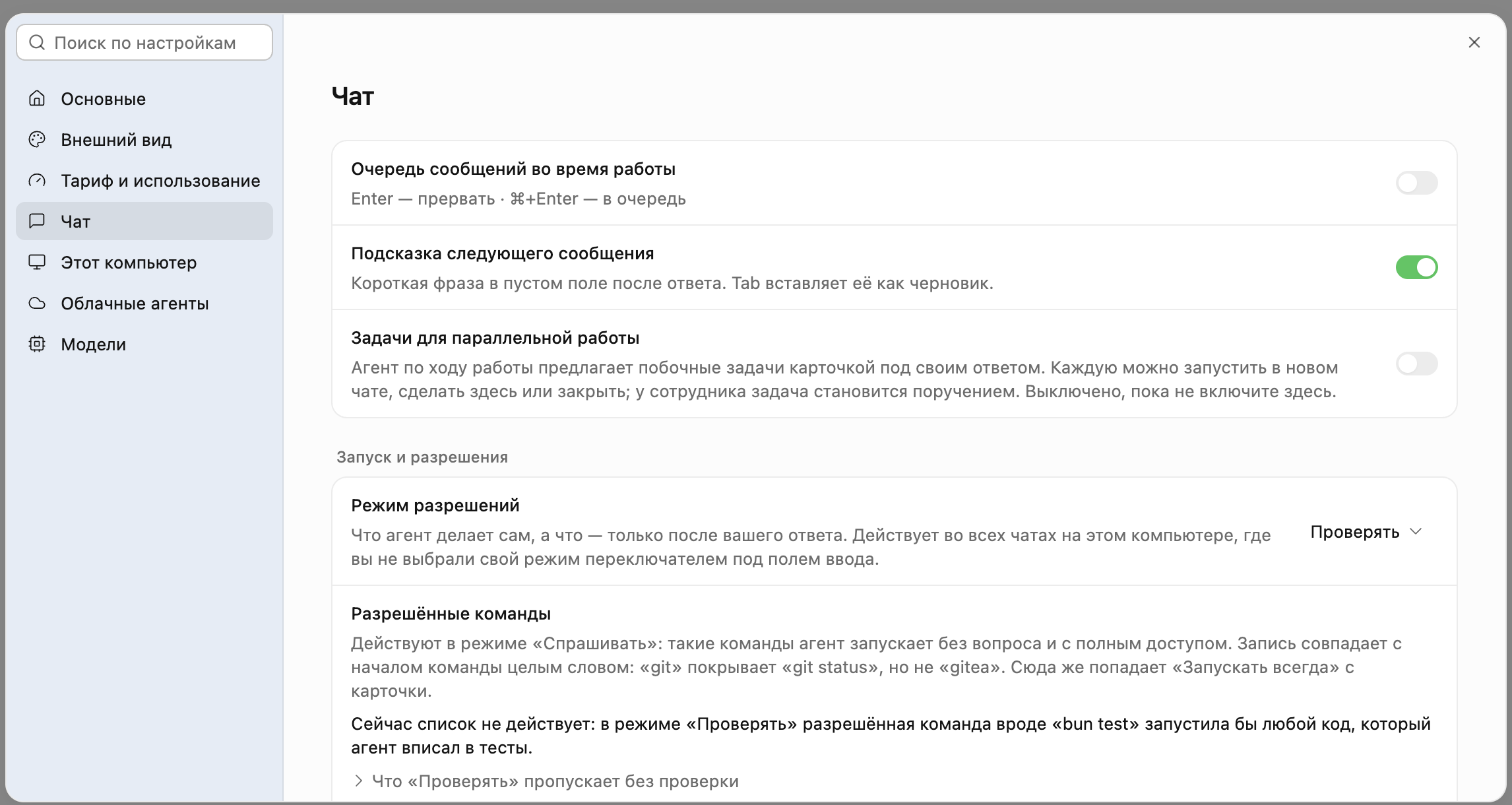
#### Папка данных
«Настройки → Основные → Папка данных» показывает, где лежат файлы чатов «Без папки»,
артефакты и запланированные задачи, — по умолчанию `~/Svedum`. Клик по пути открывает
папку в Finder или Проводнике. Есть только в приложении.
Чтобы хранить их в другом месте, нажмите «Изменить» и выберите пустую папку: «Сведум»
скопирует туда файлы и перезапустится, старая папка останется как была. Пока агенты
работают, перенести папку нельзя — дождитесь, пока они закончат.
#### Полезные переключатели
* **Очередь сообщений во время работы** — что делает Enter, пока агент
работает: выключено — сообщение прерывает ход и уходит сразу, включено — ждёт ответа.
⌘ Enter (Ctrl Enter) делает обратное.
* **Сообщать, когда сотрудник пишет** — системное уведомление, если окно свёрнуто или
неактивно. Уведомления должны быть разрешены в настройках системы.
* **Подсказка следующего сообщения** — короткая фраза в пустом поле после ответа.
Tab вставляет её как черновик.
* **Задачи для параллельной работы** — агент по ходу работы предлагает побочные задачи
карточкой под своим ответом. Выключено по умолчанию.
→ [Задачи, которые предлагает агент](#задачи-которые-предлагает-агент)
## Помощь
### Частые вопросы
Источник: https://svedum.ru/docs/help/faq
> Коротко о главном — чем «Сведум» отличается от ChatGPT и Cursor, сколько стоит, как попробовать, где данные и что появится скоро.
#### Чем «Сведум» отличается от ChatGPT?
ChatGPT отвечает в чате. «Сведум» делает работу: агенты работают с файлами, запускают
команды, открывают сайты в браузере и подключаются к вашим сервисам, а сотрудники ведут
задачи по расписанию и в Telegram. Результат — готовая таблица, документ, страница или
правки в коде.
#### Чем отличается от Cursor и Claude Code?
Агенты для кода в «Сведуме» устроены похоже: проект, ветка, ревью изменений, правила,
навыки, MCP. Отличия:
* **сотрудники** — ИИ-коллеги с ролью, памятью и рутинами, а не только чат с кодом;
* **облако** — агенты работают, пока ноутбук закрыт;
* **работает из России** без VPN, оплата в рублях.
Перейти можно за минуту — [импортом](#переход-с-cursor-и-claude-code) правил, навыков и чатов.
#### Нужен ли VPN?
Нет. «Сведум» работает из России, модели доступны через подписку.
#### Какие модели доступны?
Claude, GPT, DeepSeek и другие — список и цены на [svedum.ru/models](https://svedum.ru/models).
Можно подключить и свой API-ключ. → [Модели и свой ключ](#модели-и-свой-ключ)
#### Сколько стоит?
Есть бесплатный тариф. Платные — Про, Про+ и Макс с месячным лимитом в рублях. Цены — на
[svedum.ru/pricing](https://svedum.ru/pricing). → [Тарифы и лимиты](#тарифы-и-лимиты)
#### Можно ли попробовать бесплатно?
Да. На бесплатном тарифе есть месячный лимит на модели и подарок на баланс за регистрацию —
хватит, чтобы проверить одну рутину. Для компании есть бесплатный пилот на две недели: вместе
выбираем рутину и подключения, заводим сотрудника, и две недели он работает у вас. В конце
видно, что он сделал и какой тариф нужен, чтобы продолжить. Заявка — в разделе
[«Пилот»](https://svedum.ru/#pilot) на главной сайта.
#### Нужно ли уметь программировать?
Нет. Сотрудникам и агентам задачи ставятся словами. Агенты для кода — для тех, кто
работает с кодом, но и без него «Сведум» полезен: исследования, тексты, таблицы, отчёты.
#### Где хранятся мои данные?
Чаты агентов на компьютере — у вас на компьютере. Чаты сотрудников и облачных агентов —
на облачном компьютере вашего аккаунта, поэтому они видны с любого устройства, где вы вошли.
Персональные данные аккаунта — на серверах в России, по 152-ФЗ. Содержимое запросов к
моделям «Сведум» не сохраняет. → [Данные и безопасность](#данные-и-безопасность)
#### Работает ли «Сведум» с телефона?
Мобильного приложения нет. С телефона удобно писать сотруднику в
[Telegram](#telegram) или открыть [«Сведум в браузере»](https://svedum.ru/workbench/).
#### Сколько сотрудников можно завести?
Зависит от тарифа — числа на [svedum.ru/pricing](https://svedum.ru/pricing). Архивированные
в лимит не входят. → [Сотрудники](#когда-заводить-второго-сотрудника)
#### Можно ли работать командой?
Коллеги и клиенты могут писать вашему сотруднику в Telegram после вашего допуска.
→ [Доступ к боту](#доступ-к-боту) Несколько человек из компании в одном аккаунте
с общим счётом — готовим.
#### Можно ли платить по счёту?
Для компании есть корпоративный тариф с индивидуальным месячным лимитом — условия и оплата
по договору. Пополнить баланс по счёту можно уже сейчас: [напишите в поддержку](#поддержка).
Оплату по счёту с актами и УПД для юрлиц готовим.
#### Есть ли интеграция с Битрикс24, amoCRM и 1С?
Готовых плагинов для них пока нет, они в планах. Сервис, у которого есть MCP-сервер, можно
подключить уже сейчас. → [Своё подключение](#своё-подключение) На
пилоте поможем подключить вашу систему.
#### Что появится скоро?
* Оплата по счёту с актами и УПД для юрлиц.
* Несколько человек из компании в одном аккаунте с общим счётом.
* Общий журнал действий всех сотрудников для руководителя.
Всё остальное, что описано в этой документации, уже работает. Что вышло в каждой версии
приложения — на странице [Релизы](https://svedum.ru/releases).
### Решение проблем
Источник: https://svedum.ru/docs/help/troubleshooting
> Что делать, если агент не отвечает, модели не видны, сотрудник не открывается или бот молчит.
#### Нет моделей в списке
* **«Нет доступных моделей»** — войдите в аккаунт «Сведума» или включите [свой API-ключ](#свой-api-ключ).
* **Свой ключ включён, а моделей нет** — добавьте модели в «Настройки → Модели → Свои модели».
#### Агент долго не отвечает
* **«Нет связи с LLM, повторяю…»** — временный сбой связи с провайдером. Агент повторит
запрос сам.
* **«Ожидание ответа дольше обычного…»** — модель думает над сложным шагом. Можно подождать
или нажать «Стоп» и переформулировать задачу.
* **«Ждёт очереди»** — в облаке занято всё место по тарифу. Задача стартует, когда
освободится место. → [Тарифы и лимиты](#одновременная-работа-в-облаке)
* **Ход завершился с ошибкой** — под сообщением будет «Подробности» и «Возобновить».
«Копировать» скопирует текст ошибки для поддержки.
#### Сообщение не отправилось
Пока сообщение не дошло до сервера, под ним видно «Повторяем отправку…», а когда попытки
кончились — «Не отправлено» с причиной и кнопкой «Повторить». Текст сообщения остаётся
в чате, набирать его заново не нужно.
* **«Нет связи с сервером Сведума»** — запрос не дошёл до сервера. Проверьте интернет;
если включены VPN или прокси, пустите адрес `svedum.ru` мимо них.
* **«Сессия истекла»** — войдите в аккаунт заново.
* **«Сервер ответил ошибкой»** — сбой на нашей стороне, обычно проходит за минуту.
* **«Сервер отклонил запрос»** — запрос не приняли. Технический текст отказа в карточке
не показывается: нажмите «Повторить», а если сообщение не уходит — напишите в
[поддержку](#поддержка).
#### «Лимит исчерпан»
Месячный лимит тарифа закончился. Повысьте тариф, пополните баланс кнопкой «Пополнить
баланс» или дождитесь сброса. → [Когда лимит закончился](#когда-лимит-закончился)
#### Сотрудник не открывается
* **«Войдите, чтобы пользоваться сотрудниками»** — сотрудники живут в аккаунте, нужен вход.
* **«Открытие сотрудника заняло слишком много времени»** — облачный компьютер просыпался
дольше обычного. Попробуйте ещё раз.
* **Экран: «Компьютер спит»** — нажмите «Разбудить»: обычно компьютер просыпается
за минуту. Если не вышло, под кнопкой появится причина — те же, что у
[неотправленного сообщения](#сообщение-не-отправилось), — и кнопка «Повторить».
* **Экран завис или сотрудник не может открыть браузер** —
[перезапустите компьютер](#перезапуск).
* **Экран: «Браузер сотрудника не запущен»** — ничего делать не нужно: он запустится,
когда понадобится сотруднику.
* **Экран: «Рабочий стол не поднялся»** — закройте панель и откройте её снова: стол
соберётся заново.
#### Агент сделал шаг, не спросив
Так работает режим разрешений «Проверять», он включён по умолчанию: команды, запросы в
интернет и действия в подключениях вместо вас оценивает проверка. Чтобы агент спрашивал вас
перед выходом за папки проекта и действиями в подключениях, выберите «Спрашивать» кнопкой со
щитом под полем ввода. Запрет можно написать и прямо в чат: «не пушь», «спроси
перед отправкой». → [Проверка разрешений](#проверка-разрешений)
#### Агент не может выполнить команду
Скорее всего, команда упёрлась в ограничения: агенту нужно писать вне проекта или
запустить программу, которой нет в списке разрешённых. Ответьте на карточку разрешения
или настройте режим в «Настройки → Чат». Если агент пишет, что шаг остановила проверка
разрешений, назовите этот шаг и его цель в чате или переключитесь на «Спрашивать». →
[Проверка разрешений](#проверка-разрешений)
#### Подключение не работает
* **Красная кнопка «Настроить»** — нажмите её в «Персонализация → Подключения».
* **«Войти на компьютере»** — подключение работает через компьютер: откройте приложение на
нём и войдите в сервис в «Персонализации».
* **«Токен не подошёл»** — выпустите токен в сервисе заново и вставьте ещё раз.
* **«Компьютер не в сети»** — подключение работает через компьютер, а приложение на нём не
запущено или вы не вошли.
* **«Ставится на компьютере»** — плагин добавлен в браузере, а приложение на компьютере
ещё не поставило его или подключение там закрыто для облака («Никогда»). Откройте
приложение и проверьте подключение в «Персонализации».
* **Подключение проекта не запускается** — проверьте, что вы нажали «Доверять» для
`.svedum/mcp.json`.
#### Telegram-бот молчит
Откройте вкладку «Каналы» в правой панели переписки и посмотрите статус бота. → [Если бот не работает](#если-бот-не-работает)
#### Облачный агент не видит последние правки
Облачный агент клонирует репозиторий с удалённого адреса. Запушьте изменения, прежде
чем давать задачу в облако. → [Облачные агенты](#облачные-агенты)
#### Не помогло
Напишите в [поддержку](#поддержка) — приложите текст ошибки («Копировать» в карточке
ошибки) и, если можно, Request ID из меню сообщения.
### Горячие клавиши
Источник: https://svedum.ru/docs/help/shortcuts
> Сочетания клавиш приложения «Сведум».
На Windows и Linux вместо ⌘ — Ctrl. Во встроенном терминале часть сочетаний
работает по-своему — см. [Терминал](#терминал-1).
#### Приложение
| Действие | Клавиши |
| -------------------------------------- | ------------------------- |
| Поиск по чатам, настройкам и действиям | ⌘ K |
| Настройки | ⌘ , |
| Открыть папку на компьютере | ⌘ O |
#### Чаты
| Действие | Клавиши |
| --------------------------------------- | -------------------------------------- |
| Новый чат | ⌘ N |
| Удалить черновик, который сейчас открыт | ⇧ ⌘ E |
#### Поле ввода
| Действие | Клавиши |
| ---------------------------------------------- | ---------------------------------------------------------------------------------------------------------------- |
| Отправить | Enter |
| Во время работы агента: в очередь или прервать | Enter и ⌘ Enter — что из них что, написано в поле; меняется в «Настройки → Чат» |
| Голосовой ввод | Ctrl M (на macOS тоже Control) |
| Вставить подсказку следующего сообщения | Tab |
#### Правая панель
| Вкладка | Клавиши |
| ------------------------ | -------------------------------------- |
| Файлы | ⌘ G |
| Изменения | ⇧ ⌘ G |
| Терминал | ⌘ J |
| Браузер | ⇧ ⌘ B |
| Обзор сотрудника | ⇧ ⌘ O |
| Каналы сотрудника | ⇧ ⌘ M |
| Профиль сотрудника | ⇧ ⌘ P |
| Новая вкладка — меню «+» | ⌘ T |
#### Терминал
Пока курсор в терминале, сочетания с Ctrl получает командная оболочка, а не приложение:
Ctrl C прерывает команду, а на Mac Ctrl A и Ctrl E
ведут в начало и конец строки и Ctrl R ищет по истории — как в Terminal и iTerm.
Слово влево и вправо — ⌥ со стрелками на Mac, Ctrl со стрелками на Windows.
| Действие | Mac | Windows |
| ------------------------- | ----------------------------------------------------- | -------------------------------------------------------------- |
| Копировать выделенное | ⌘ C | Ctrl C, без выделения — прервать команду |
| Вставить | ⌘ V | Ctrl V |
| В начало и конец строки | ⌘ ← и ⌘ → | Home и End |
| Стереть строку до курсора | ⌘ ⌫ | — |
| Очистить терминал | ⌘ K | команда `cls` |
На Linux копирование и вставка — Ctrl Shift C и Ctrl Shift V.
### Поддержка
Источник: https://svedum.ru/docs/help/support
> Как задать вопрос, сообщить об ошибке или заказать звонок.
#### Задать вопрос
* **В приложении** — кнопка «Отправить отзыв» рядом с вашим именем внизу боковой панели → «Задать вопрос».
Ответ придёт туда же, в «Мои обращения»; можно продолжить переписку.
* **На сайте** — «Задать вопрос» внизу любой страницы [svedum.ru](https://svedum.ru). Если
вы не вошли, укажите почту, чтобы получить ответ.
* **Заказать звонок** — там же, внизу страницы сайта.
#### Сообщить об ошибке
Чтобы мы быстрее разобрались, приложите:
1. Что вы делали и что ожидали увидеть.
2. Текст ошибки — кнопка «Копировать» в карточке ошибки.
3. Request ID — правый клик по сообщению → «Копировать Request ID».
4. Версию приложения — «О программе «Сведум»» → «Копировать сведения».
#### Что нового
Изменения каждой версии приложения — в меню профиля → «Изменения по версиям»: окно «Что нового»
показывает версии до установленной, новые сверху. Та же история со ссылками на установщики —
на странице [Релизы](https://svedum.ru/releases).